(2026 最新版)ITS Python 國際證照完整介紹與教學|Certiport 帳號註冊、考試報名到下載證書一次搞懂!
ITS Python 是什麼?
如果孩子已經開始學習 Python,想知道自己的程式能力是否已經具備一定基礎,那麼 ITS Python(Information Technology Specialist: Python) 會是一張很適合作為學習里程碑的國際認證。
ITS Python 是 Pearson 推出的 Information Technology Specialist(ITS) 系列認證之一,主要用來驗證考生是否具備 Python 基礎程式設計能力。它不只是考驗是否記得語法,而是希望考生能真正理解程式的運作方式,並能運用 Python 解決基礎問題。
考試內容主要涵蓋以下幾個核心主題:
| 主題 | 內容 |
|---|---|
| 基本語法 | Python 基本語法、變數與資料型別 |
| 流程控制 | 運算子與程式流程控制 |
| 條件判斷 | if、elif、else 等條件判斷 |
| 迴圈應用 | for、while 等迴圈應用 |
| 資料結構 | List、Dictionary 等常用資料結構 |
| 函式 | 函式(Function)的撰寫與使用 |
| 輸入輸出 | print()、input()、檔案讀寫等輸入輸出操作 |
| 除錯能力 | 程式閱讀、除錯與問題分析能力 |
官方也建議考生在應考前累積約 150 小時 的 Python 學習或實作經驗,因此相當適合作為完成 Python 基礎課程後的第一張國際證照。
🔍 本教學適用對象
準備好挑戰 ITS Python 國際認證,為自己的程式學習留下第一張國際證照了嗎?
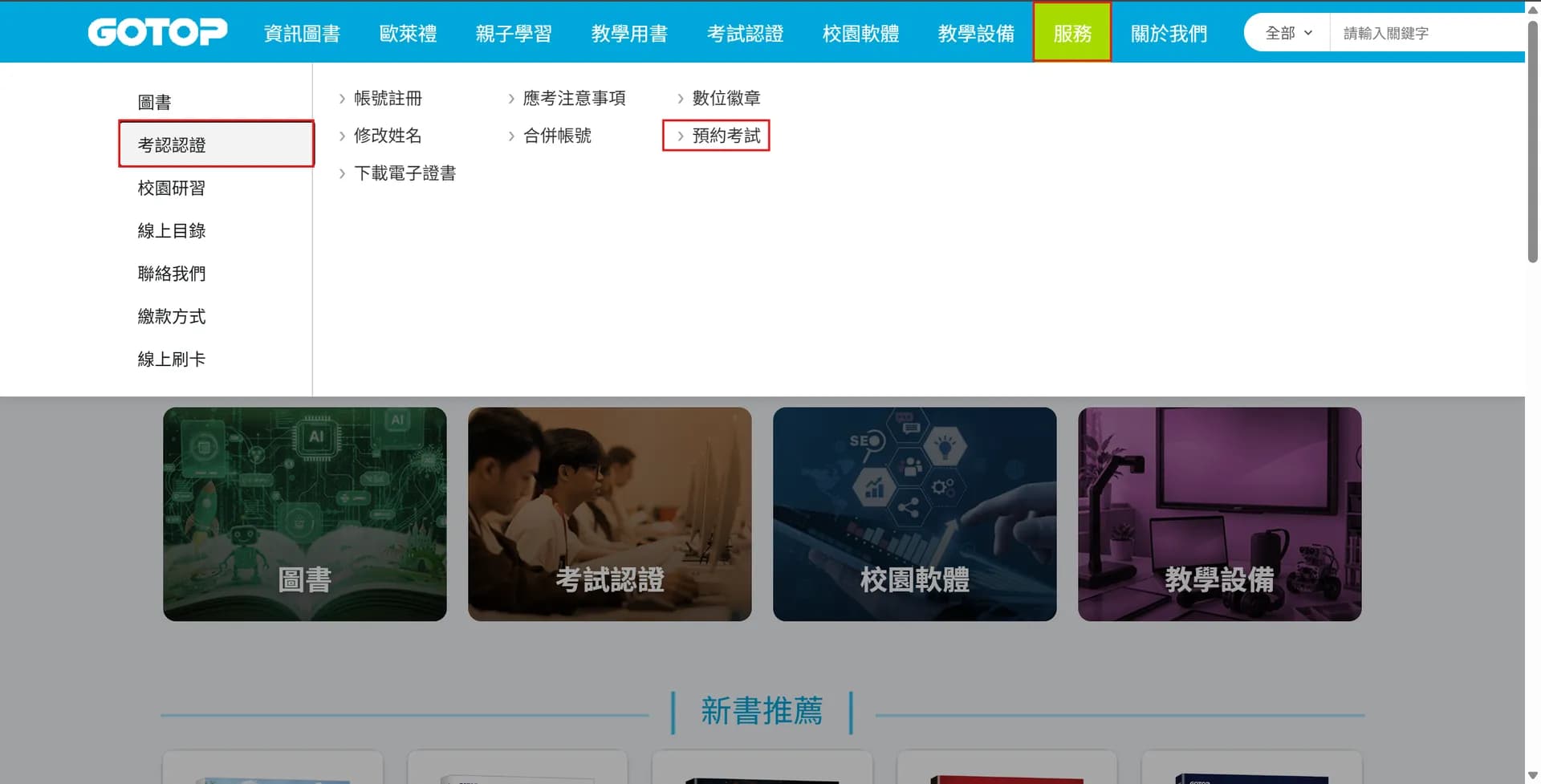
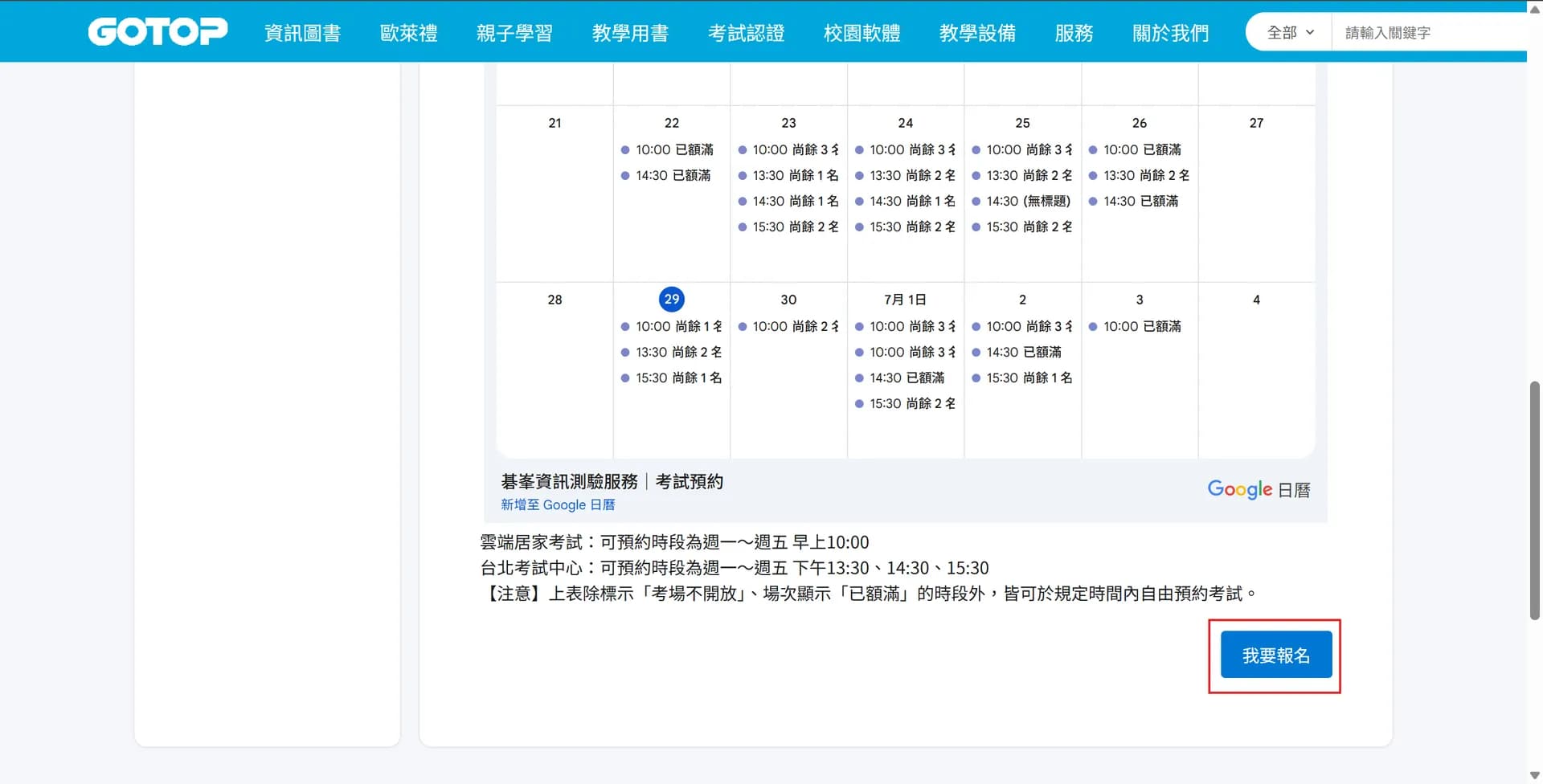
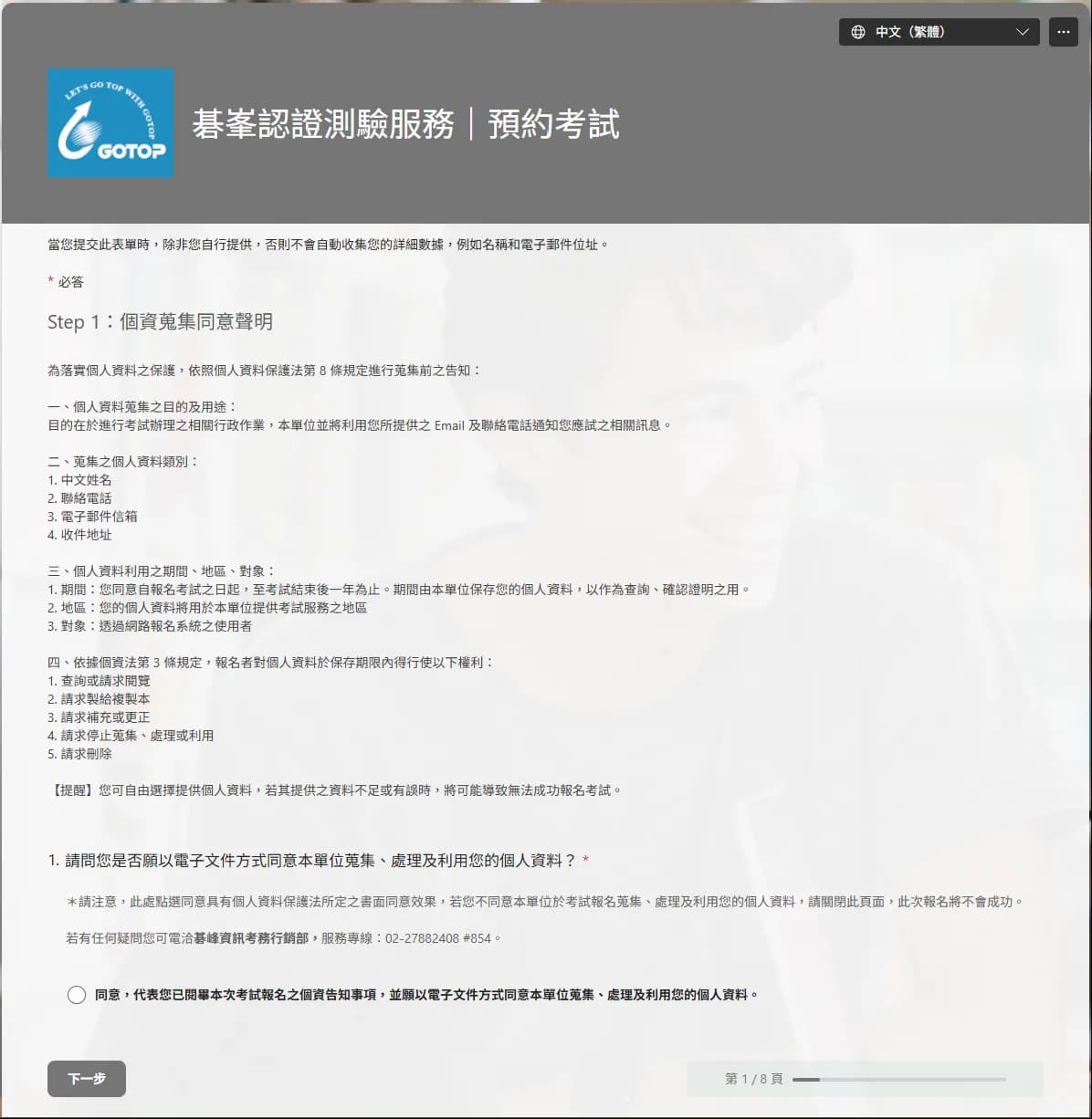
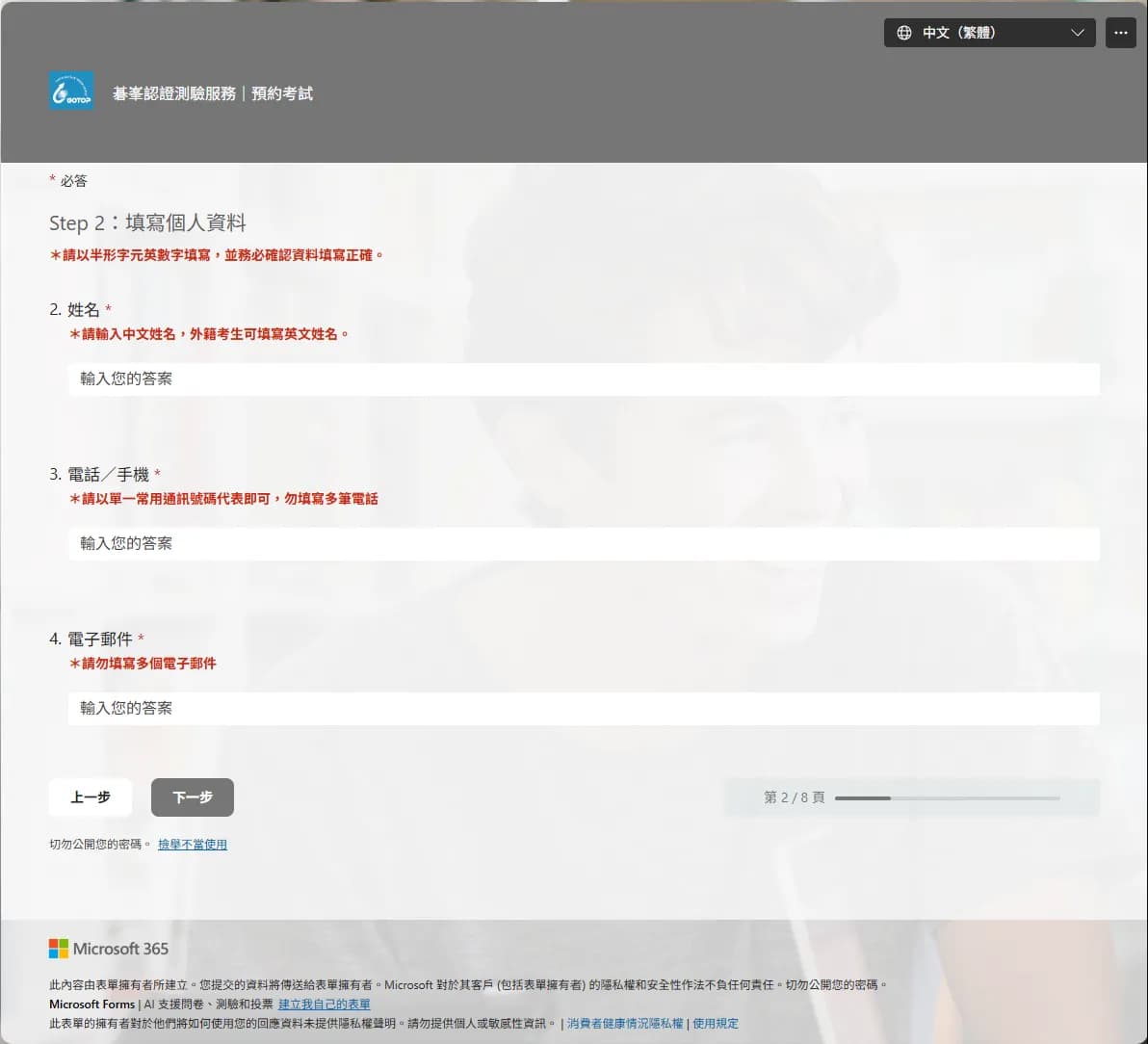
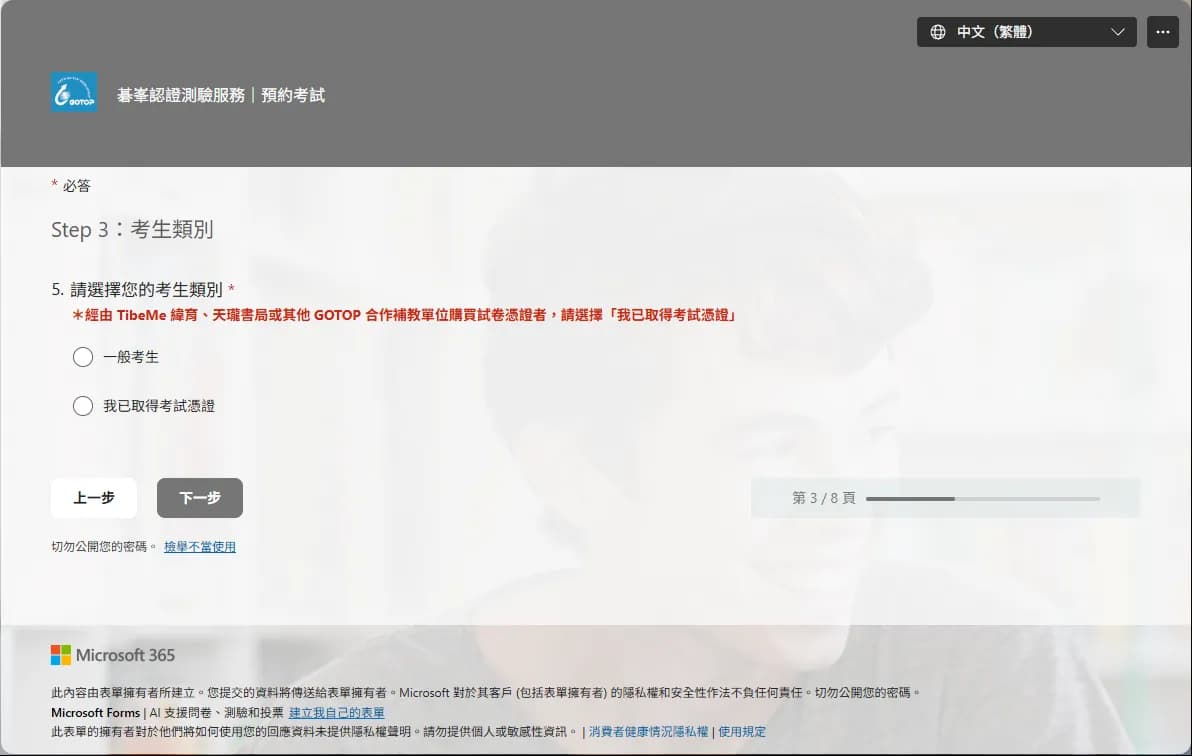
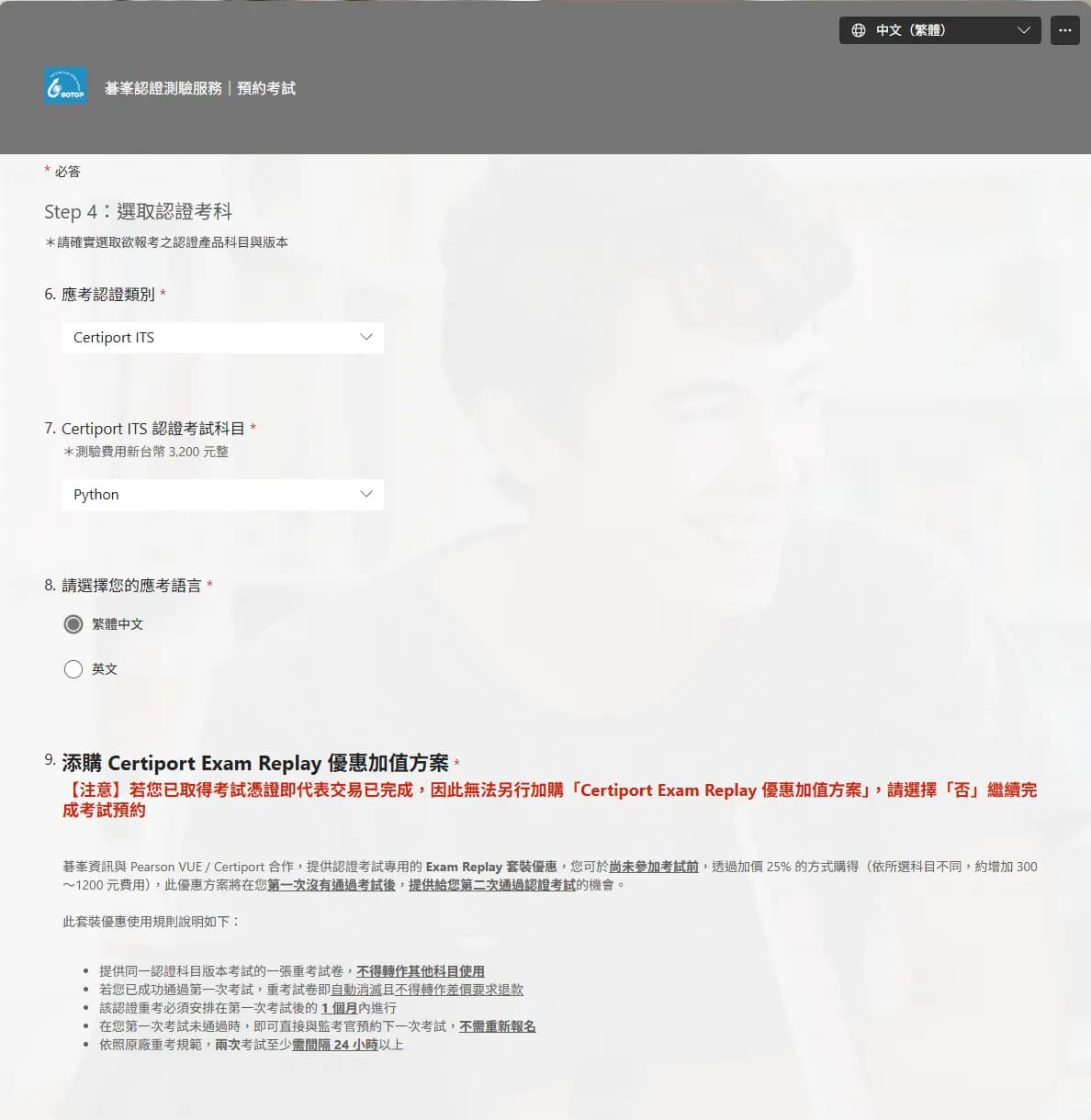
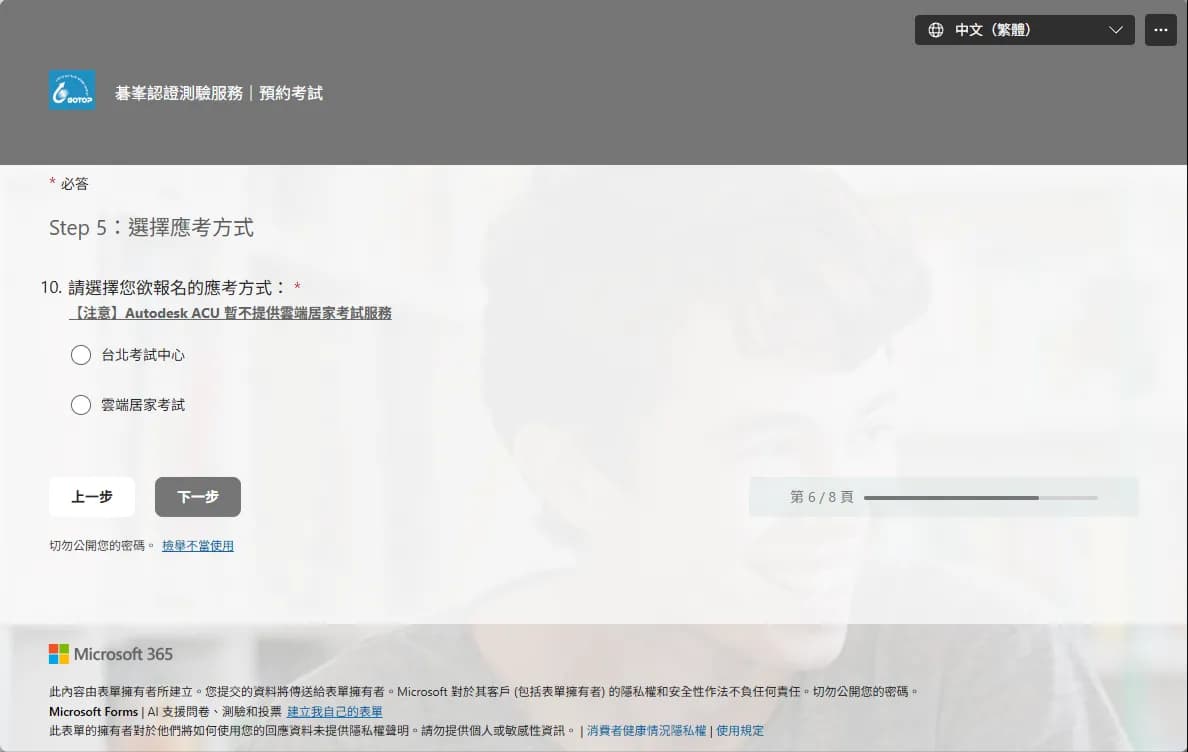
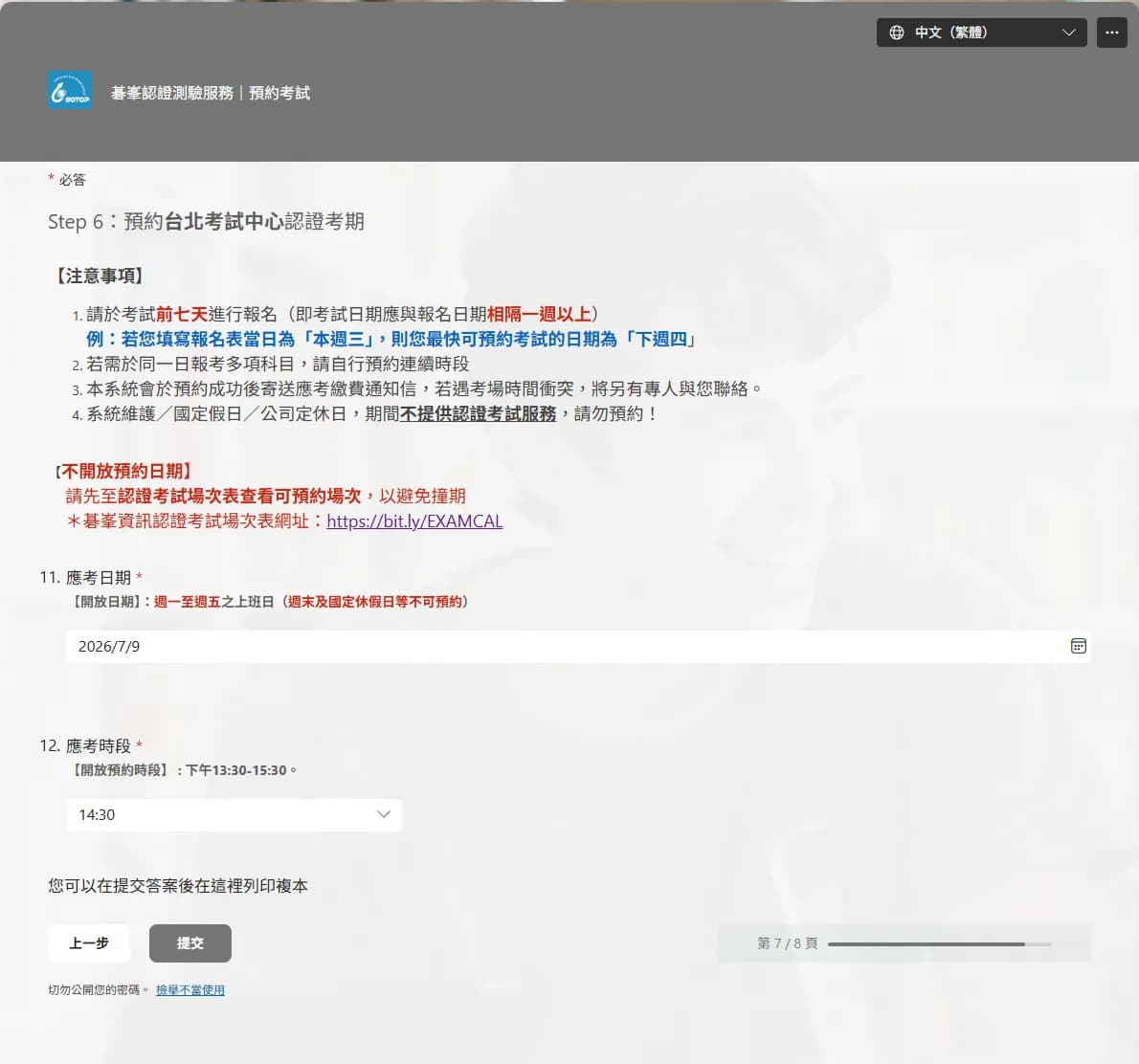
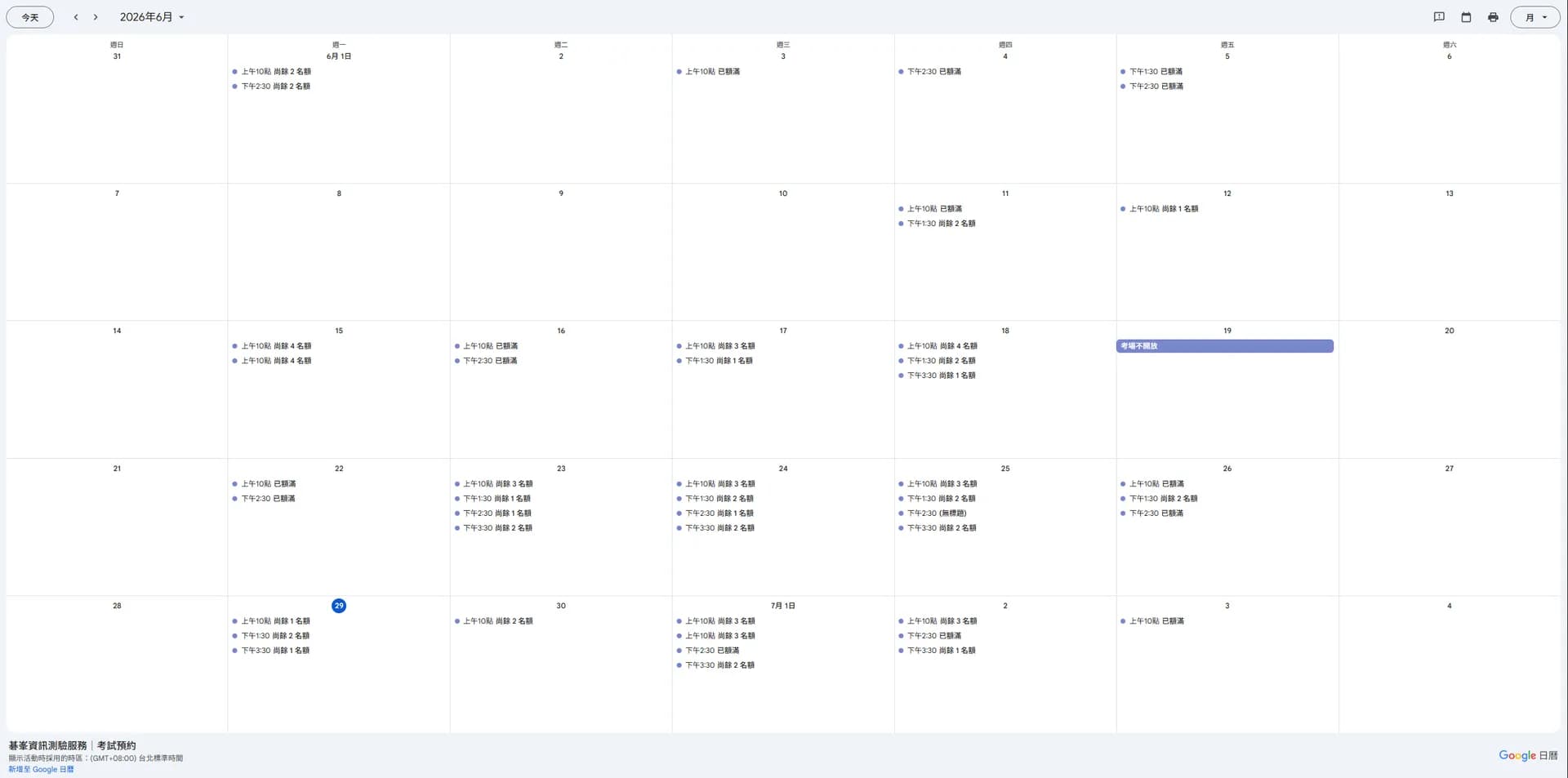
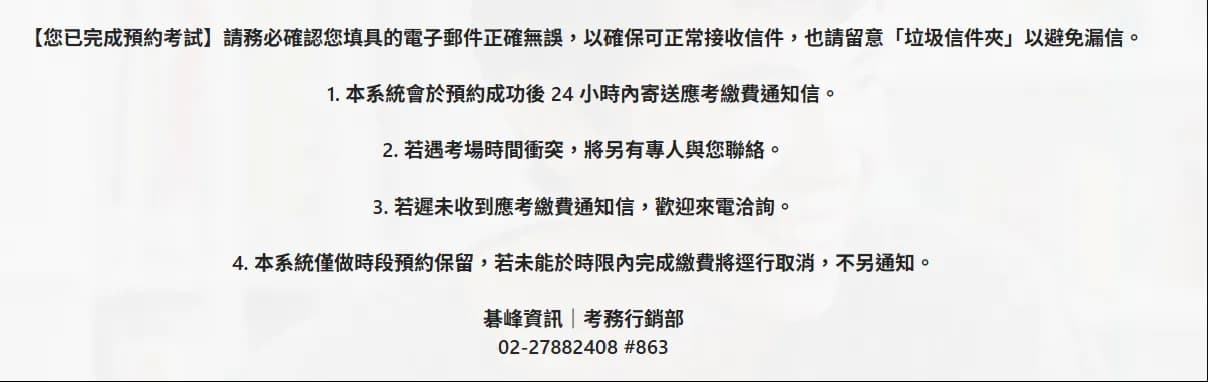
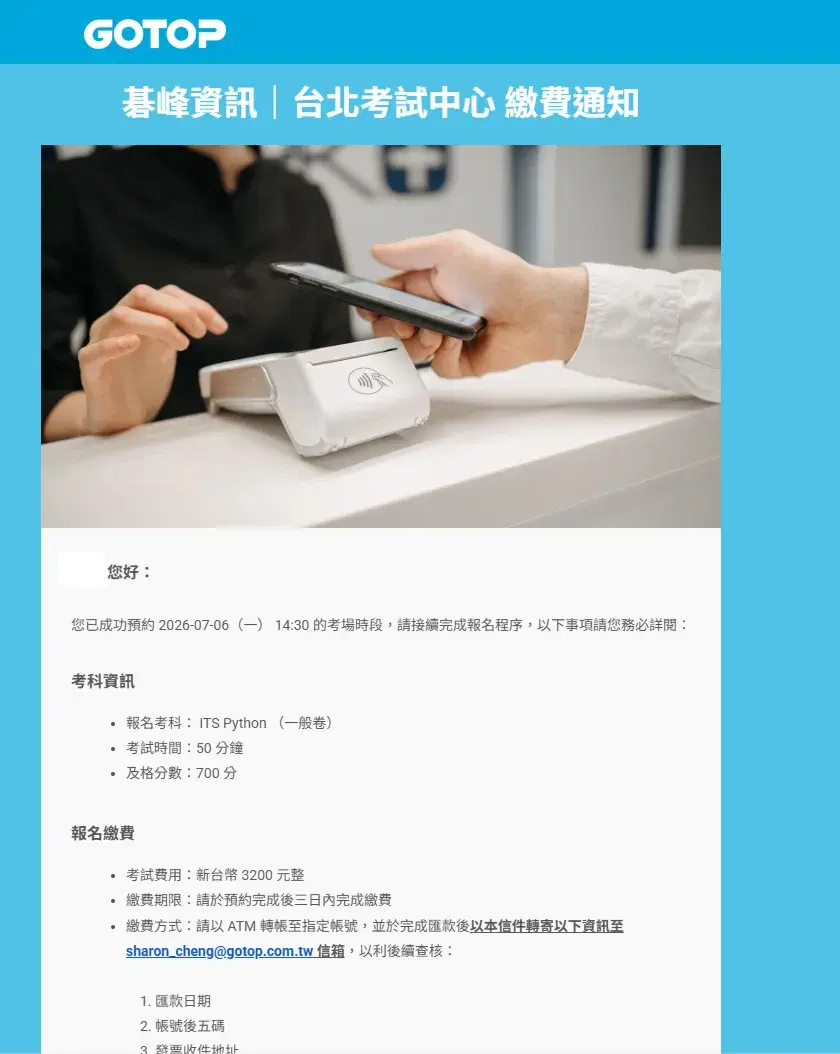
如果是第一次報考 ITS Python,可能會發現流程比想像中多一點:先註冊 Certiport 官方帳號,再到碁峰(GOTOP)預約考試,最後才能參加考試並下載國際證書。
別擔心!我們將整個流程整理成一份完整的圖文教學,從 Certiport 帳號註冊、ITS Python 報名,到考試當天需要準備的事項與證書下載方式,一步一步帶你完成。
只要跟著本篇操作,即使是第一次報考,也能順利完成所有流程!
🔍 本教學適用對象
本篇教學適用於 Pearson VUE Certiport 平台所舉辦的國際認證,包括:
- 程式與科技類: Pearson ITS(Python)、Microsoft MCF、Cisco CCST
- 設計與辦公軟體類: Adobe ACP、Microsoft MOS、Autodesk ACU
Part 1|註冊 Certiport 官方帳號
在報名考試之前,請先完成 Certiport 官方帳號 的註冊。
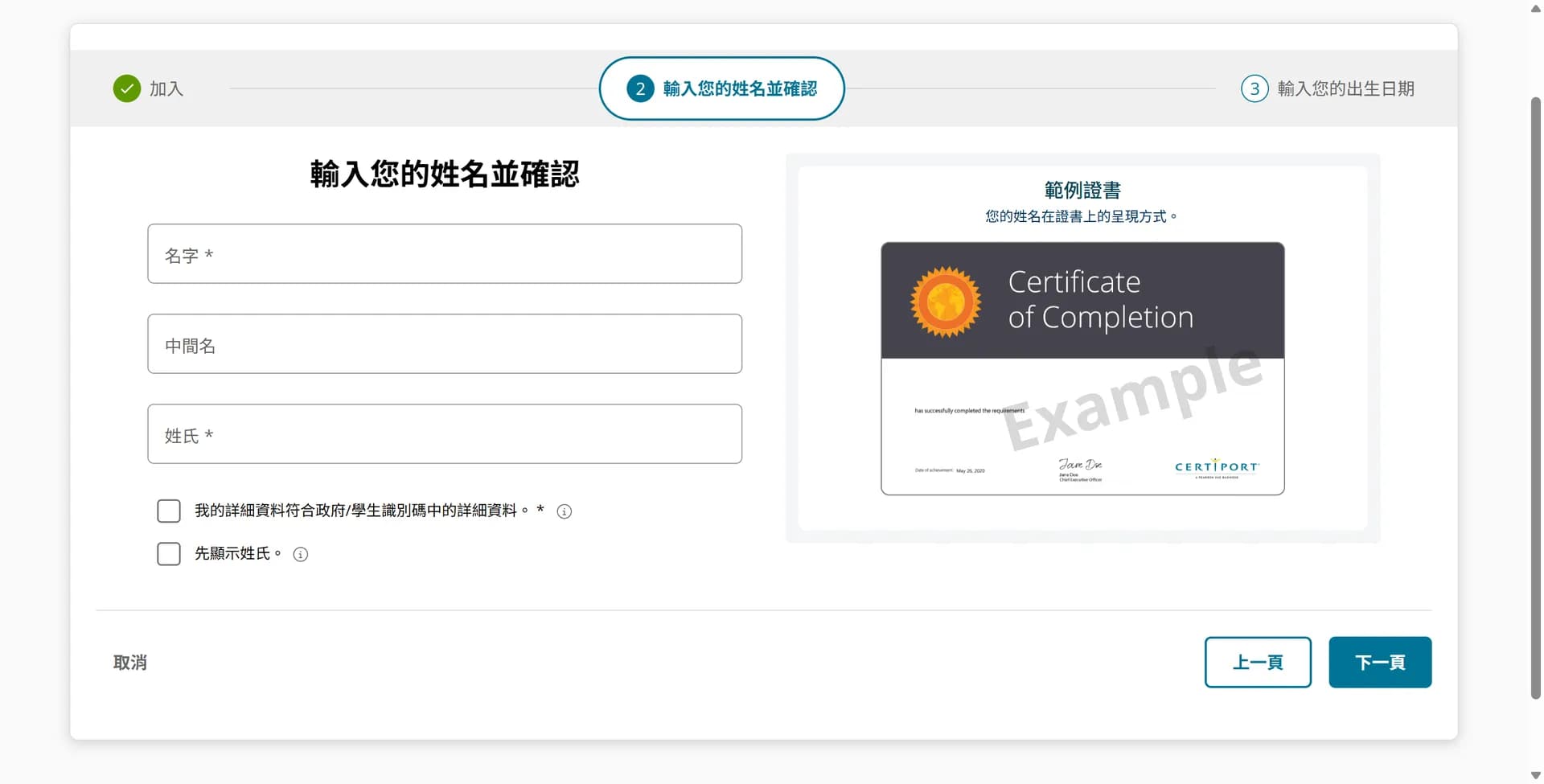
提醒: 通過考試後,電子證書上的姓名將直接採用此帳號中的資料,因此註冊時請務必確認姓名及 Email 填寫正確。
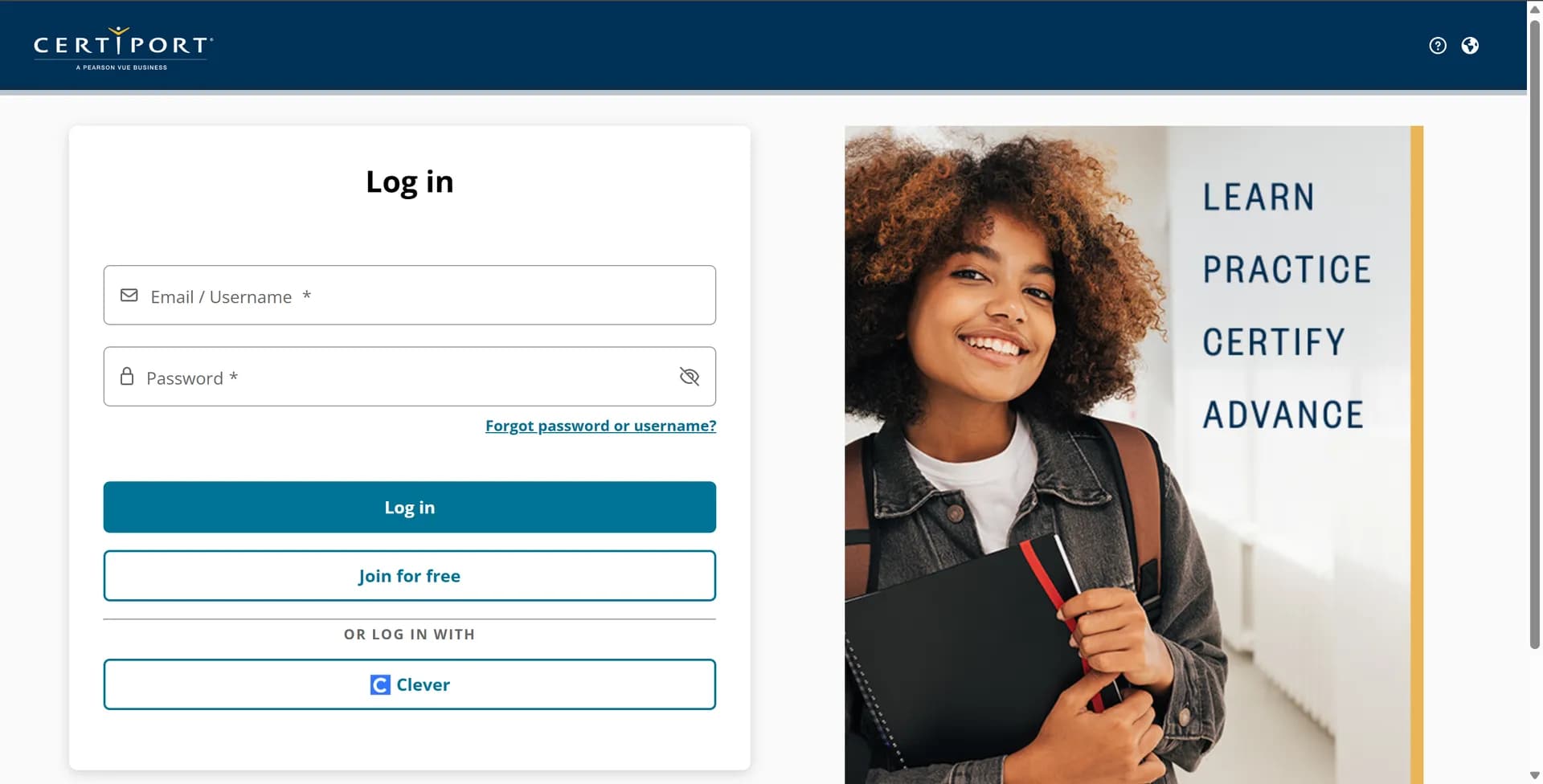
🛠️ Step 1|進入官網並切換中文
- 點擊連結進入 Certiport 官方網站。
- 點擊右上角 〔Login / Register〕。
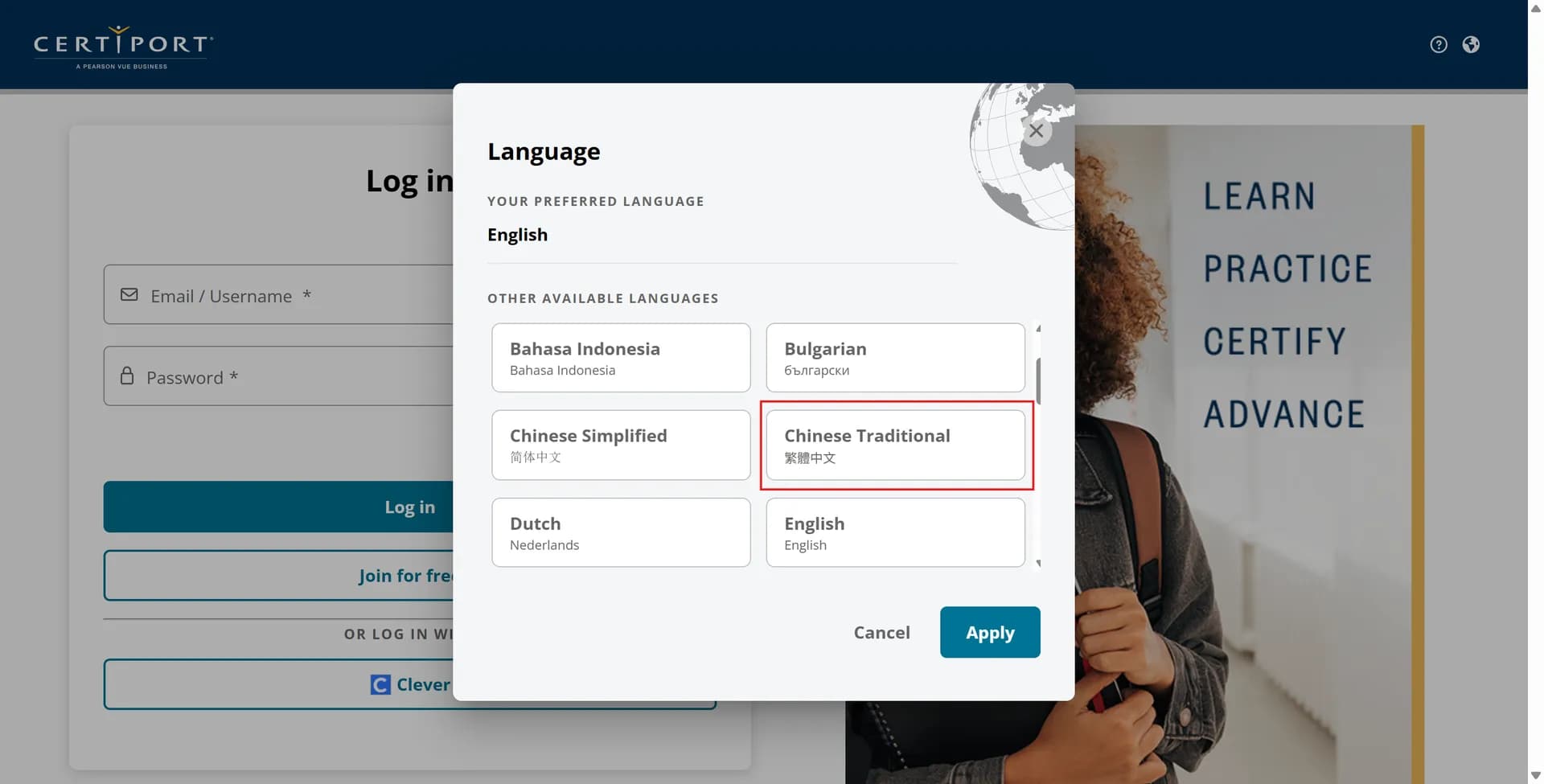
- 建議先切換語言為 繁體中文,按下 〔Apply〕 後,再點擊 〔免費加入〕。
 ITS 報名步驟(圖片一)