2026 Python 下載與環境安裝完整指南:Windows、Mac、線上三種選擇
老實說,這篇我們拖了很久才寫。
不是因為難,而是因為網路上「Python 安裝教學」的文章實在太多了,多到我一度覺得沒必要再寫一篇。但前陣子很多剛入門的朋友和學生家長詢問我們要如何裝 Python,我把舊文丟給他們,結果畫面對不上、版本號是 3.10、Windows 那邊官方做法還整個換掉了。那些教學不是寫得不好,是過期了。
所以這篇是我們重新照 2026 年現況走過一遍、把每個會卡關的地方都標出來的版本。會盡量寫得像在旁邊帶你裝,而不是叫你「請參考官方文件」。
先講結論:寫這篇的當下,最新穩定版是 Python 3.14.6(2026 年 6 月釋出)。你之後看到的可能是 3.14.7、3.14.8,但是沒關係,抓最新的 3.14.x 就對了。版本後面那個小數字只是修 bug,不用糾結。
在你下載之前,先回答一個問題
你真的需要「安裝」嗎?
我知道這聽起來很怪,但我看過太多人,只是想跟著線上課程打幾行 print("Hello, world!"),結果在環境設定卡了一整晚,最後連 Python 長怎樣都還沒看到就放棄了。心很累。
所以我把選擇拆成三條路,你先對號入座:
- 我有自己的電腦,想正式學、以後要做專案 → 老老實實裝在本機電腦上。Windows 看下面,Mac 也看下面。
- 我是 Mac 使用者 → 直接跳到 Mac 那段,做法跟 Windows 不太一樣,別跟著 Windows 做。
- 我只是想先玩玩看 / 公司電腦不給裝 / 用的是 Chromebook → 直接看「線上方案」,連裝都不用裝,開瀏覽器就能寫。
三條路我們等下都會帶你走完一遍。先挑一條,其他的可以略過。
2026 年最大的改變(Windows 使用者一定要看)
這段如果你用 Mac,可以跳過。但用 Windows 的,請你一定要注意,不然你照著舊教學做會一頭霧水。
以前裝 Python,就是去官網下載一個 .exe,雙擊、下一步、完成。簡單直接。
但 2026 年官方改變主意了。 現在 Python 官方主推的是一個叫「Python Install Manager」的東西(透過 Microsoft Store (微軟商店)安裝),而那個傳統的 .exe 安裝程式,官方已經宣布會在 Python 3.16 之後不再提供。
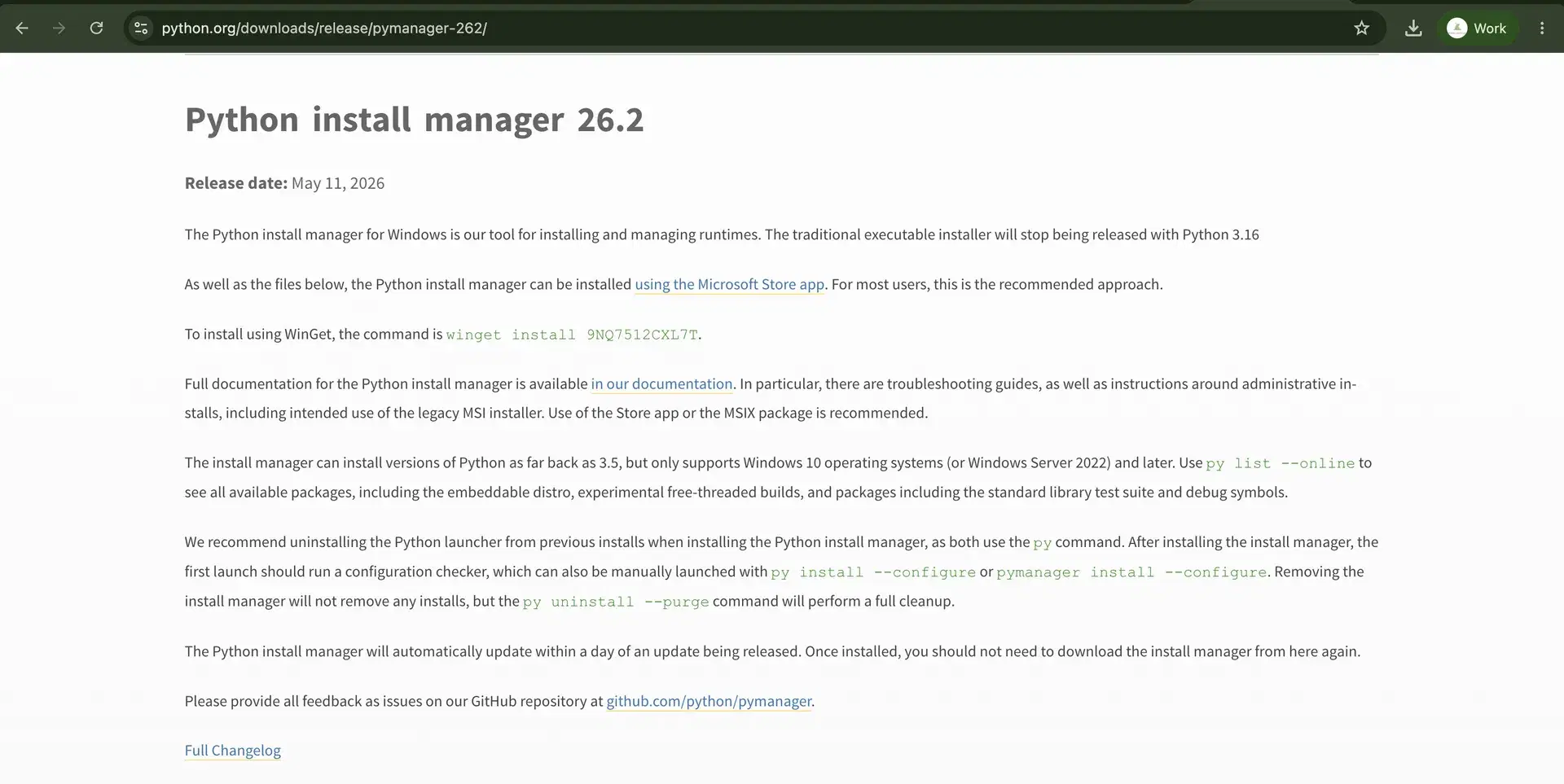
也就是說,傳統做法現在還能用,但它正在被淘汰的路上。
那我們建議怎麼做呢?
- 完全的新手、只想趕快把 Python 裝起來 → 用傳統
.exe,因為它有那顆傳奇的「Add to PATH」勾選框,最不容易出錯,網路上所有踩雷文也都在講它。 - 想跟上官方、之後可能會裝好幾個 Python 版本 → 直接學新的 Install Manager,一勞永逸。
下面兩種方式都寫給你。 二選一就好,不用兩個都做。
Windows 安裝方法(一):傳統 .exe,最適合新手
這是推薦給「第一次裝、什麼都不懂」的人的方法。穩、好懂、出錯容易查。
步驟 1:到官網下載
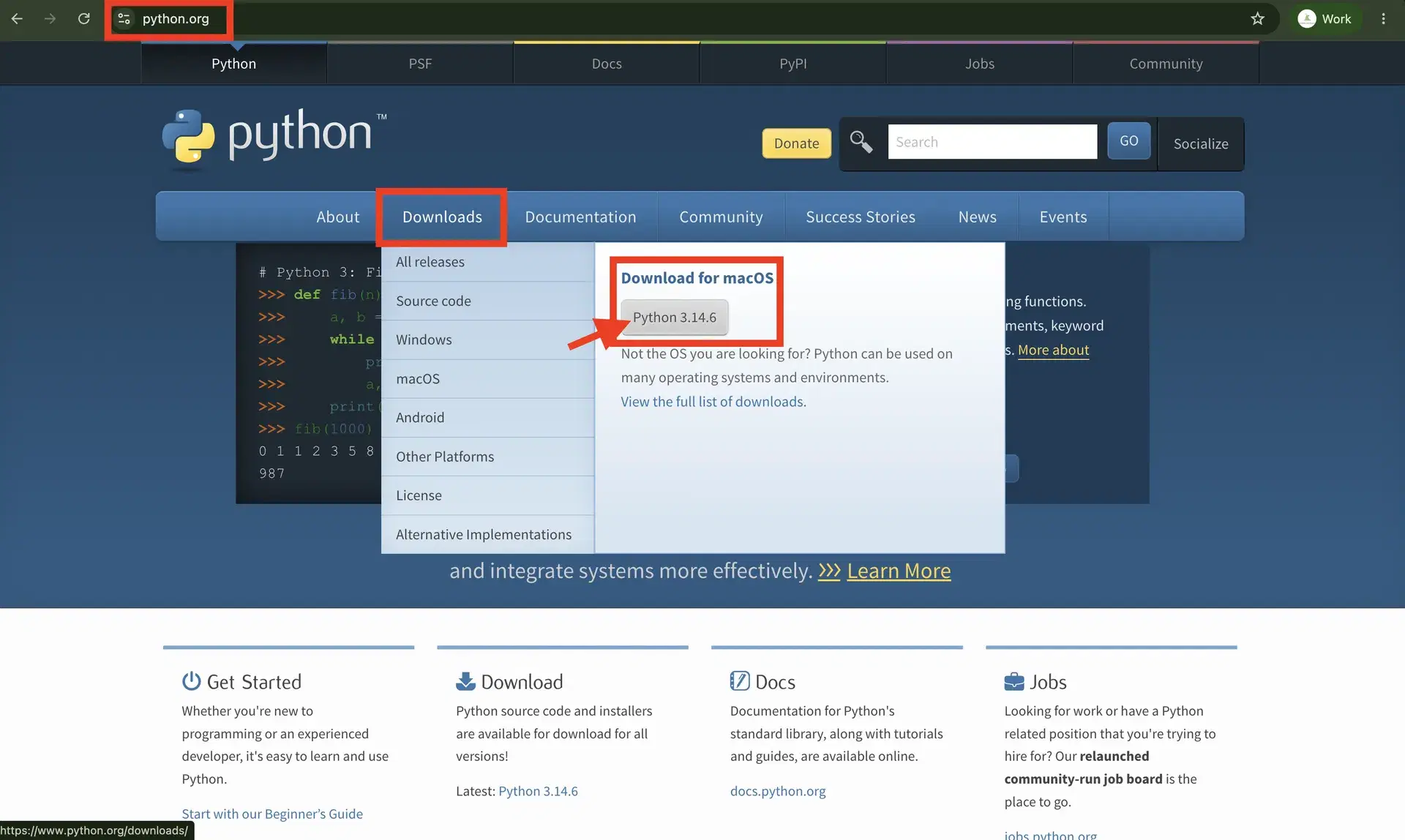
開瀏覽器,網址打 python.org,進去之後上面選單點 Downloads。它通常會自動偵測你是 Windows,直接給你一顆黃色的大按鈕,上面寫「Download Python 3.14.x」。按下去。
Python 官網下載頁面
⚠️ 提醒一下:只認 python.org 的網址哦。不要 Google「python 下載」然後點到一些奇怪的網站、第三方下載站。那些可能包了一堆你不想要的東西。認準官網就對了。
步驟 2:執行安裝程式(這一步最重要)
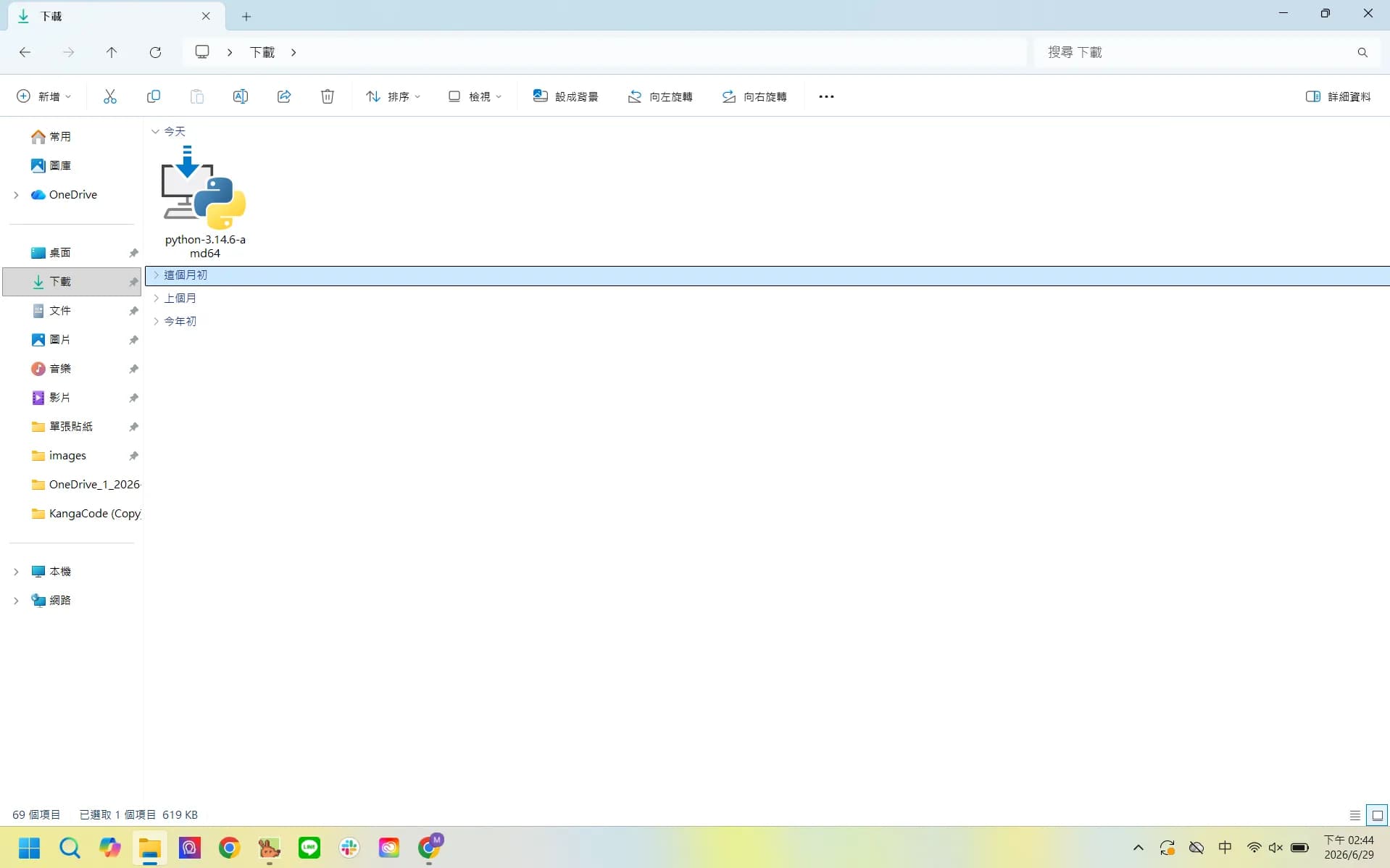
下載完是一個 python-3.14.x-amd64.exe,然後對它點擊兩下執行。
Python 安裝執行擋
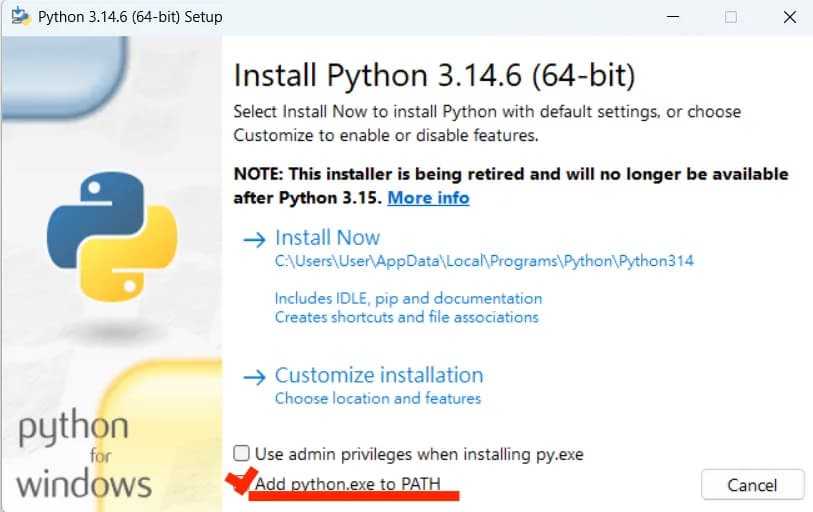
然後——注意,重點來了——安裝視窗最下面有一個小小的勾選框:
☑ Add python.exe to PATH
這個一定要勾!一定要勾!一定要勾!
其實這個框沒勾,就是 90% 的新手卡關的原因。沒勾的後果是:你之後在終端機打 python,電腦會跟你說「'python' 不是內部或外部命令」,然後你就會開始懷疑人生、以為自己沒裝成功,其實只是電腦不知道 Python 在哪。
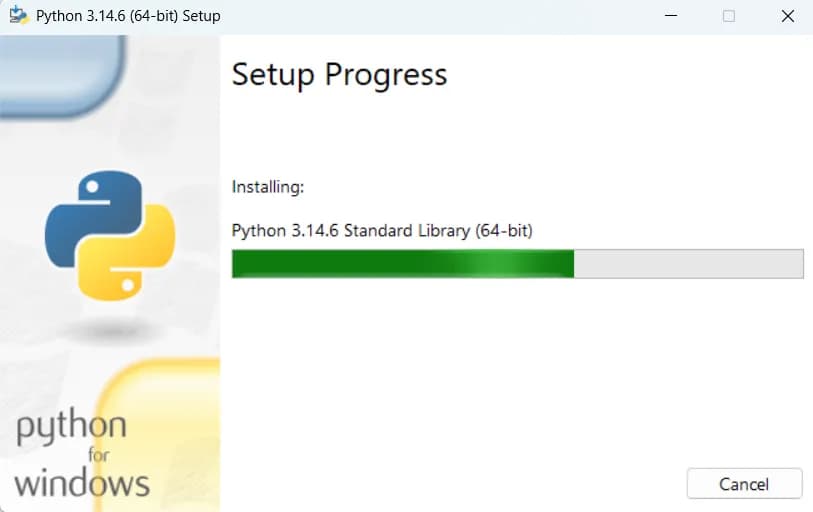
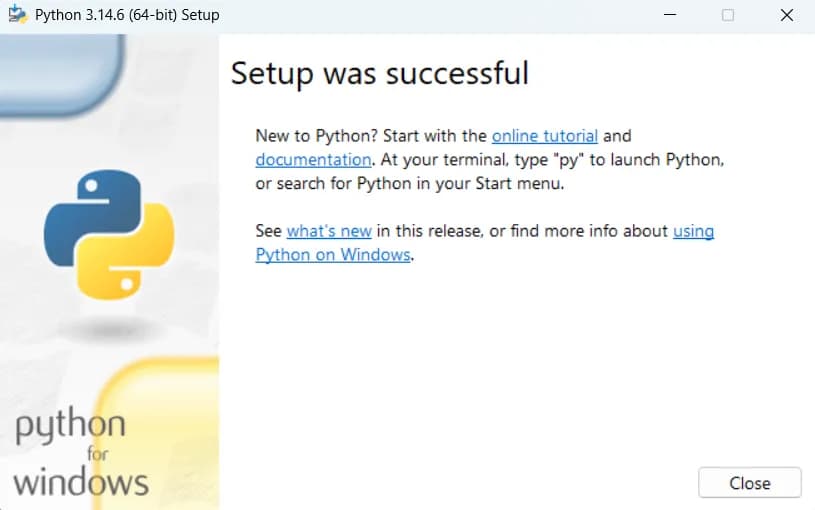
勾好之後,按上面的大字 Install Now,等它跑完,看到「Setup was successful」就成了!
安裝 Python 中
成功安裝 Python 啦
步驟 3:確認裝好了
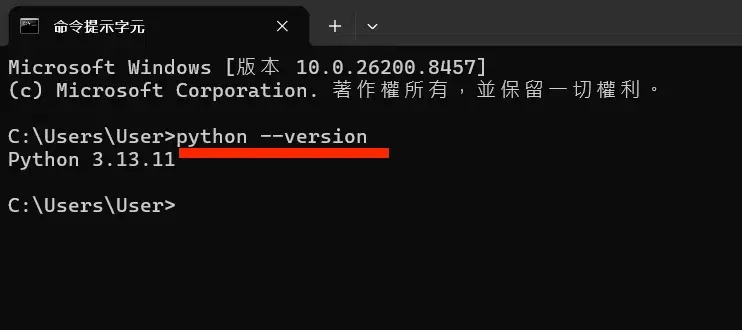
按鍵盤 Win 鍵,打「cmd」,開啟命令提示字元(或用 PowerShell 也行)。
打這行,按 Enter:
python --version
如果它回你 Python 3.14.6(或你裝的版本),恭喜,你成功安裝好 Python 了!。

如果它沒理你、或跳出 Microsoft Store,別慌張,往下拉到「常見問題排雷」,我有寫該怎麼做。
Windows 安裝方法(二):Python Install Manager,官方新主推
如果你想跟上 2026 的官方做法,或你預感自己以後會同時用到好幾個 Python 版本(很多人後來都會),這個方法更省心。
步驟 1:安裝 Install Manager
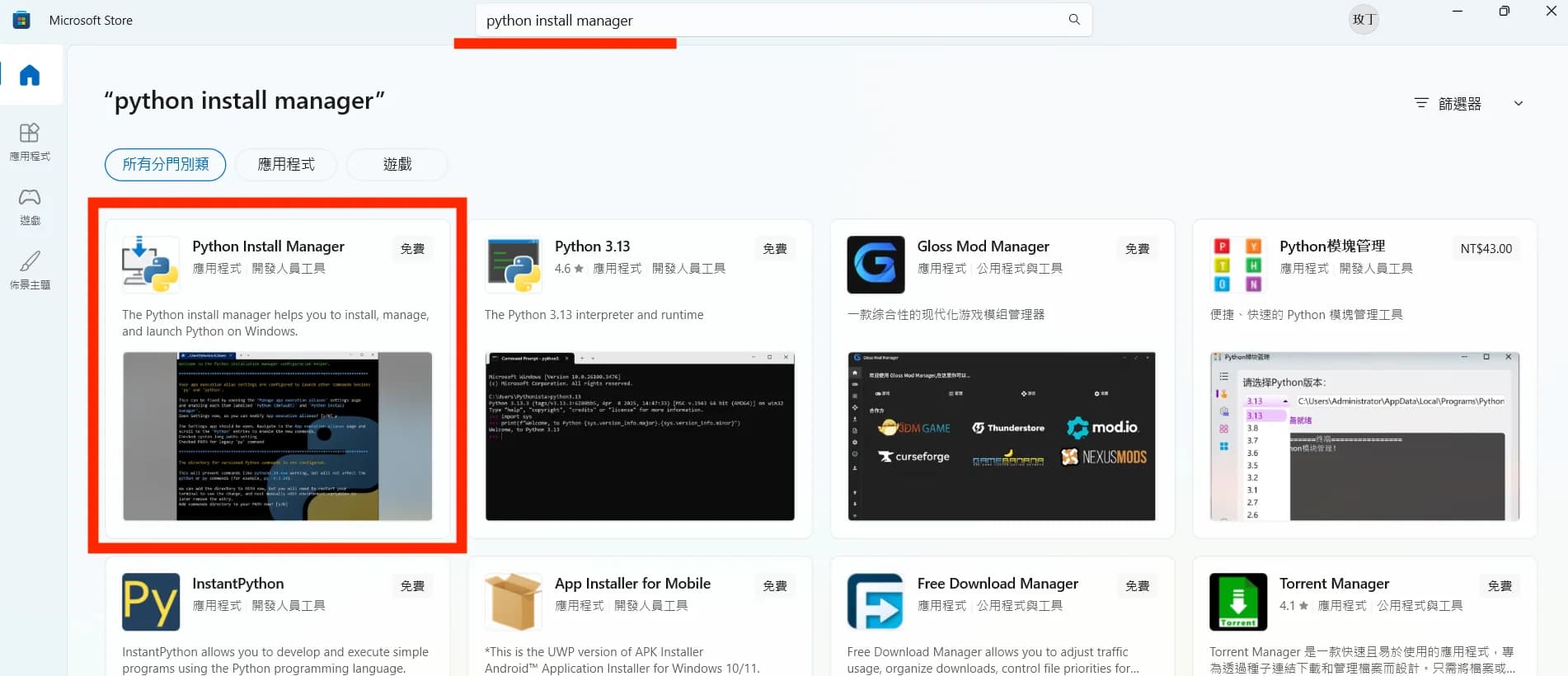
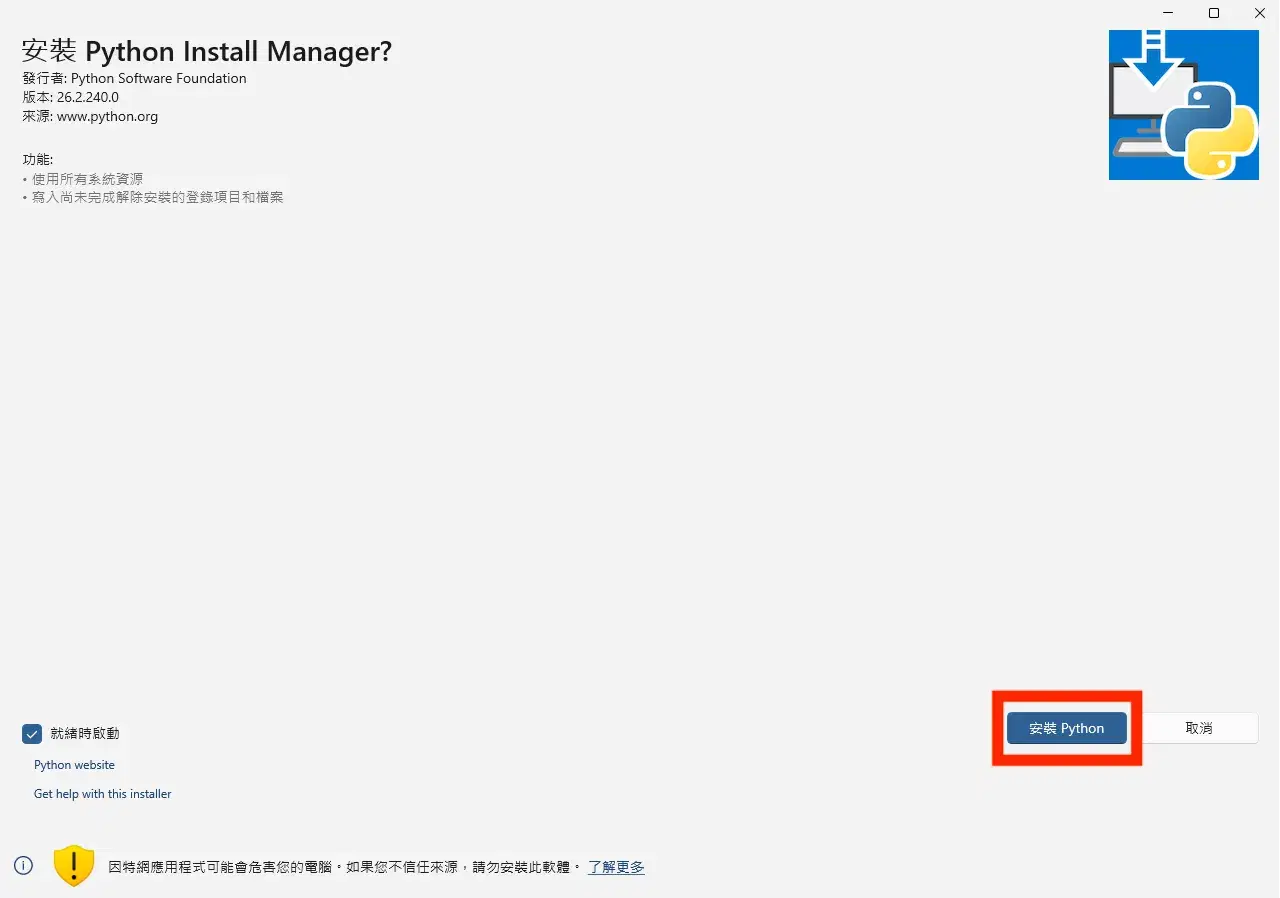
打開 Microsoft Store,搜尋「Python Install Manager」,按安裝。
搜尋 Python Install Manager
安裝 Python Install Manager
小提醒:它只支援 Windows 10 以上。如果你還在用 Windows 7、8,那只能走前面的傳統 .exe 路線(而且新版 Python 本來也不支援舊系統了)。
步驟 2:用它來裝 Python 本體
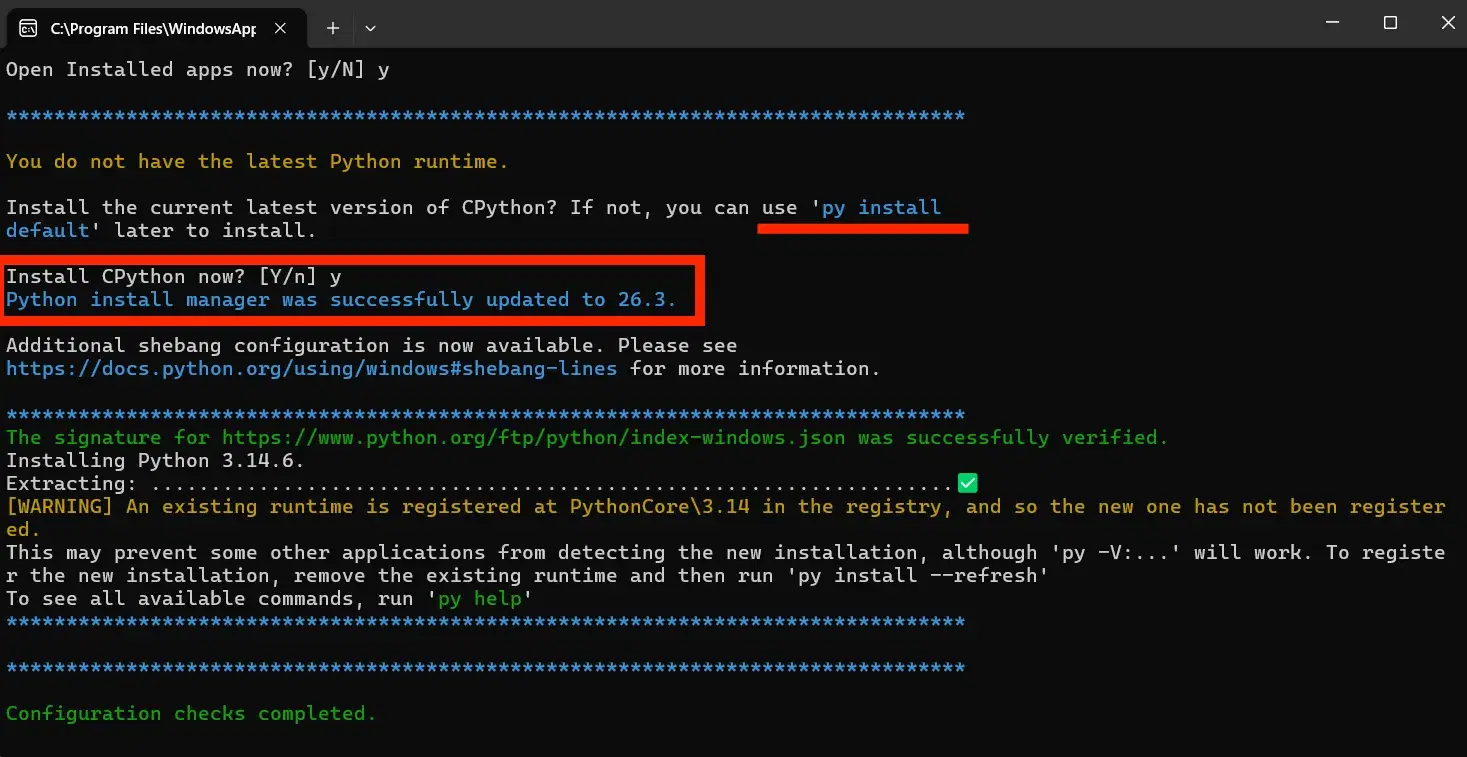
裝好 Manager 之後,它本身不是 Python,它是「管理 Python 版本的工具」。所以請開 PowerShell,輸入以下指令:
py install 3.14
它會自動幫你抓最新的 3.14.x 裝好。之後你想看有哪些版本可以裝,可以打 py list --online。
或是它會出現 「Install CPython now? [Y/n]」,這時候輸入 「Y」就可以安裝了。

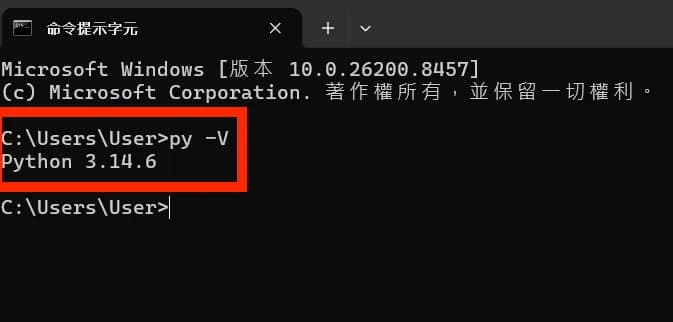
步驟 3:確認
一樣,打:
py -V
確認版本號就安裝成功啦!
跳出版本號就成功。以後不管你裝幾個版本,用 py 開頭的指令都能管理,不會打架。
Mac 安裝方法
Mac 跟 Windows 安裝不一樣,所以這段請 Mac 使用者看就好,不要套用上面的步驟。
先講個重點:現在的 macOS 沒有內建可以拿來開發的 Python。以前有內建 Python 2,但已經被移除了。所以你還是得自己裝。
這邊有兩種安裝的方式。
路線 A:官網 .pkg,跟 Windows 一樣無腦(推薦新手)
-
一樣去 python.org →
Downloads,它偵測到你是 Mac,給你一個 macOS 的安裝檔(.pkg,universal2 版本,Intel 跟 Apple Silicon 都能用)。
-
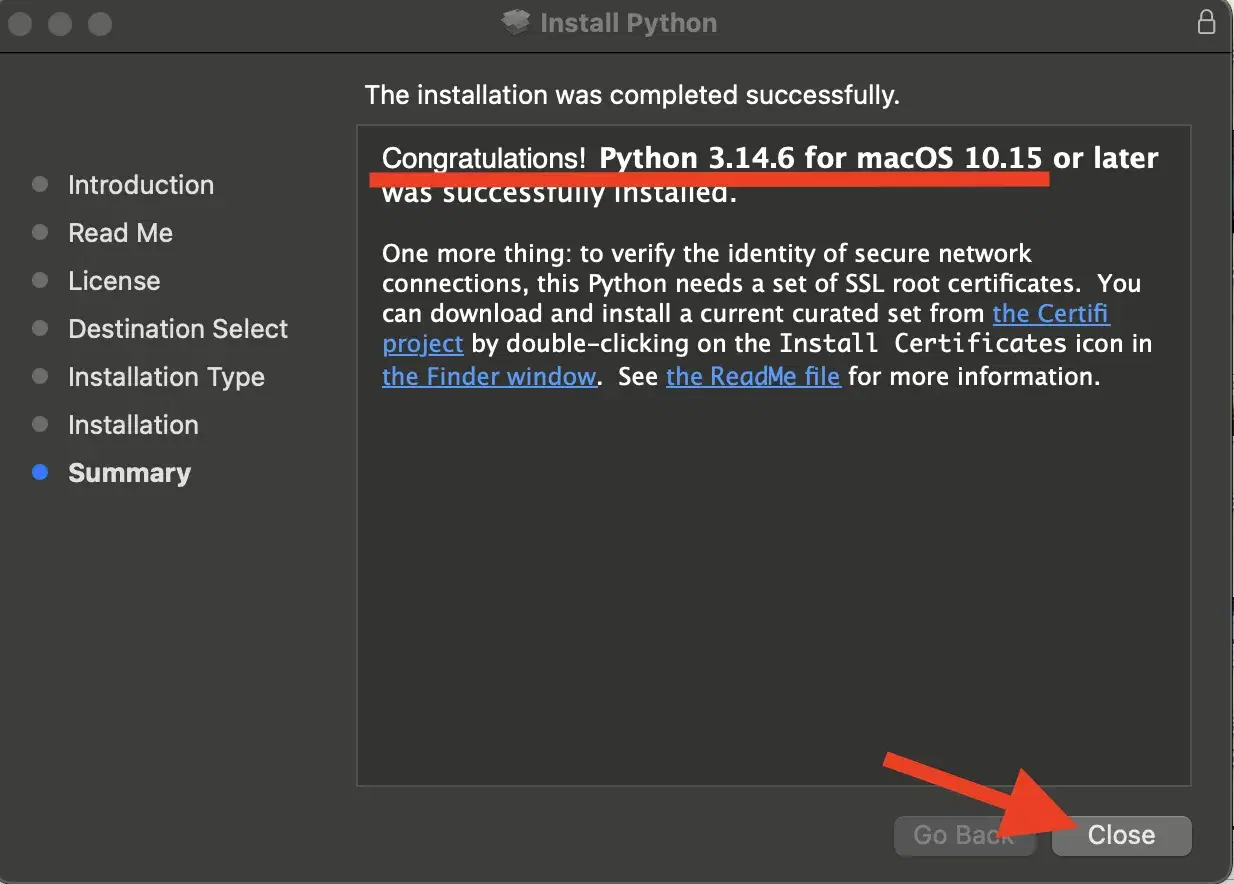
下載後雙擊,一路「繼續、繼續、同意、安裝」,輸入你的開機密碼,完成。
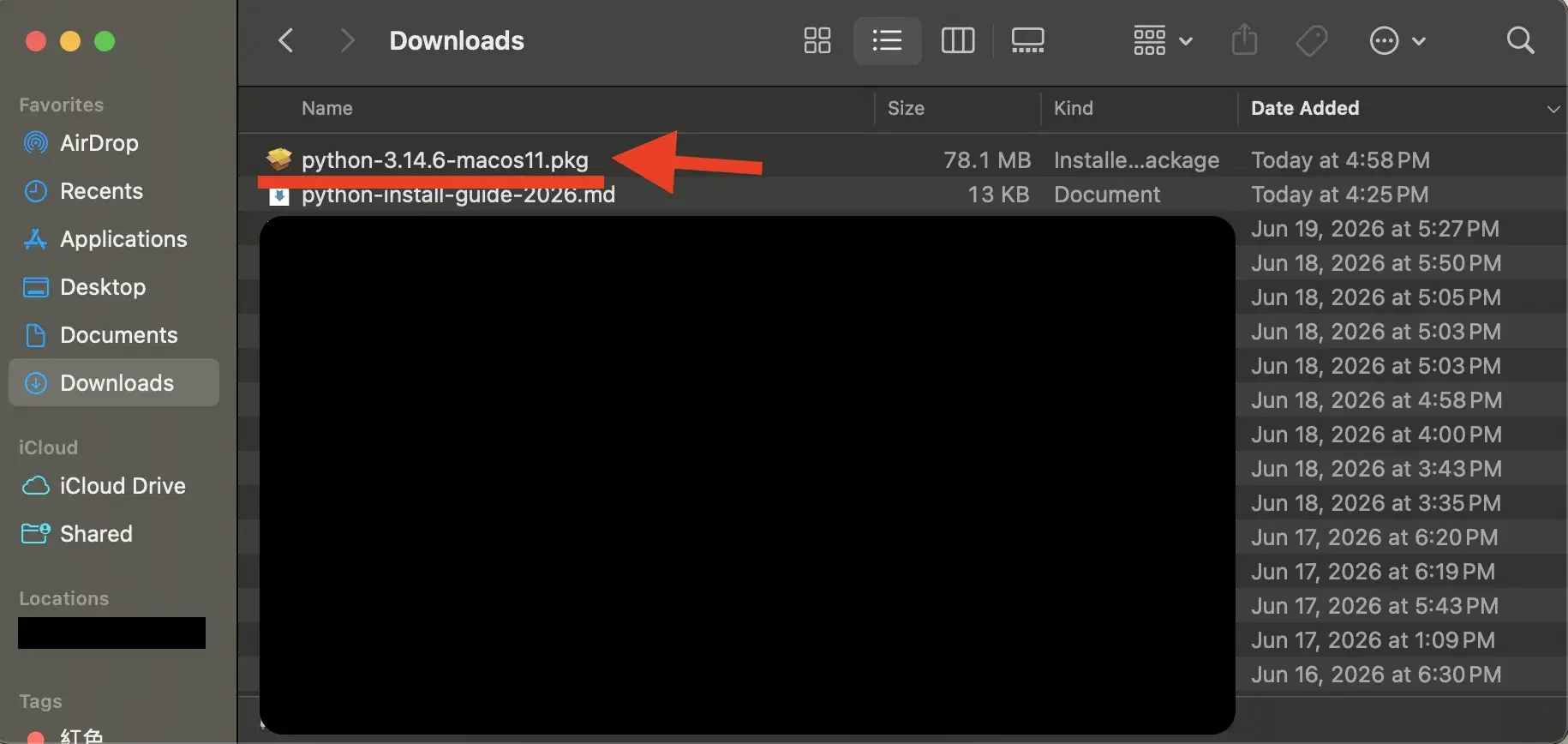
- 找到安裝檔(python-3.14.x-macosxx.pkg),然後點兩下進行安裝。

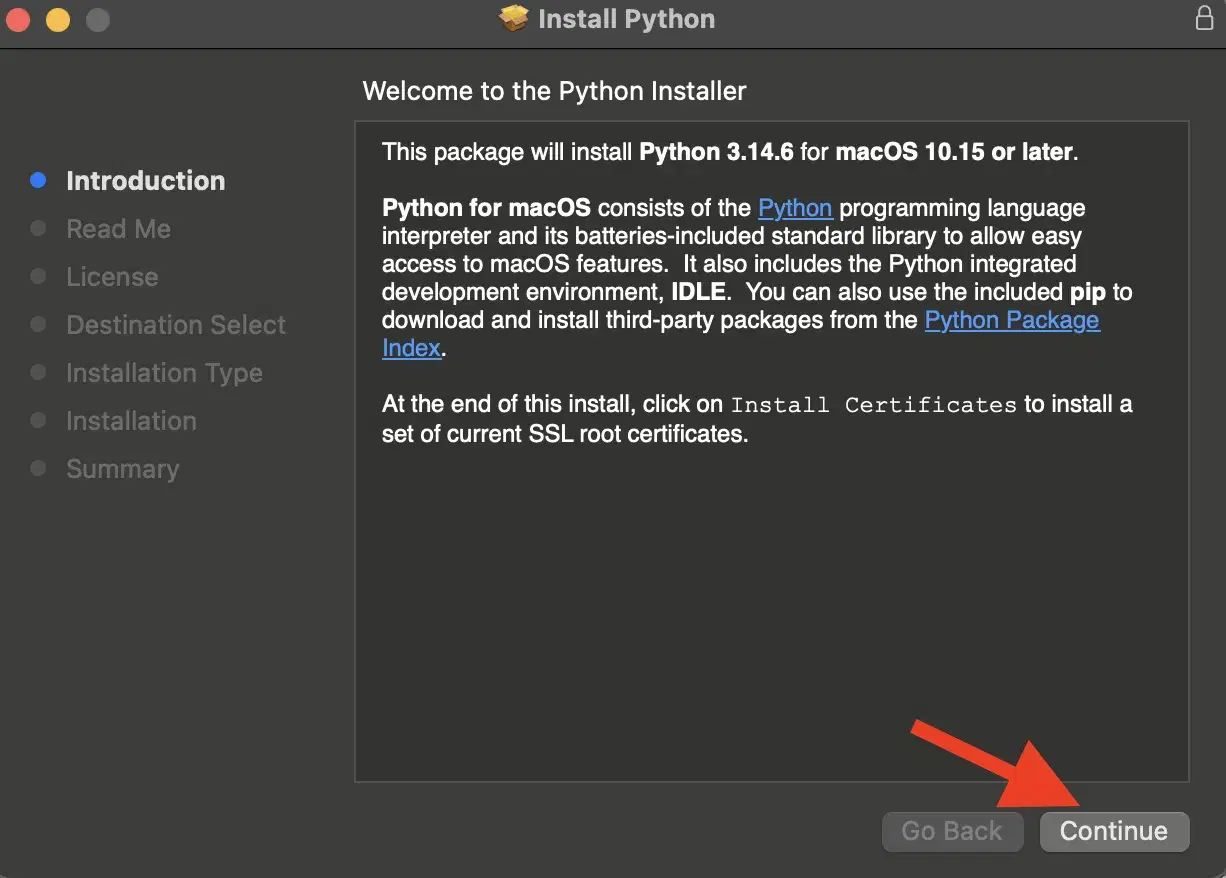
- 找到「繼續」的按鈕,然後一直按到底。

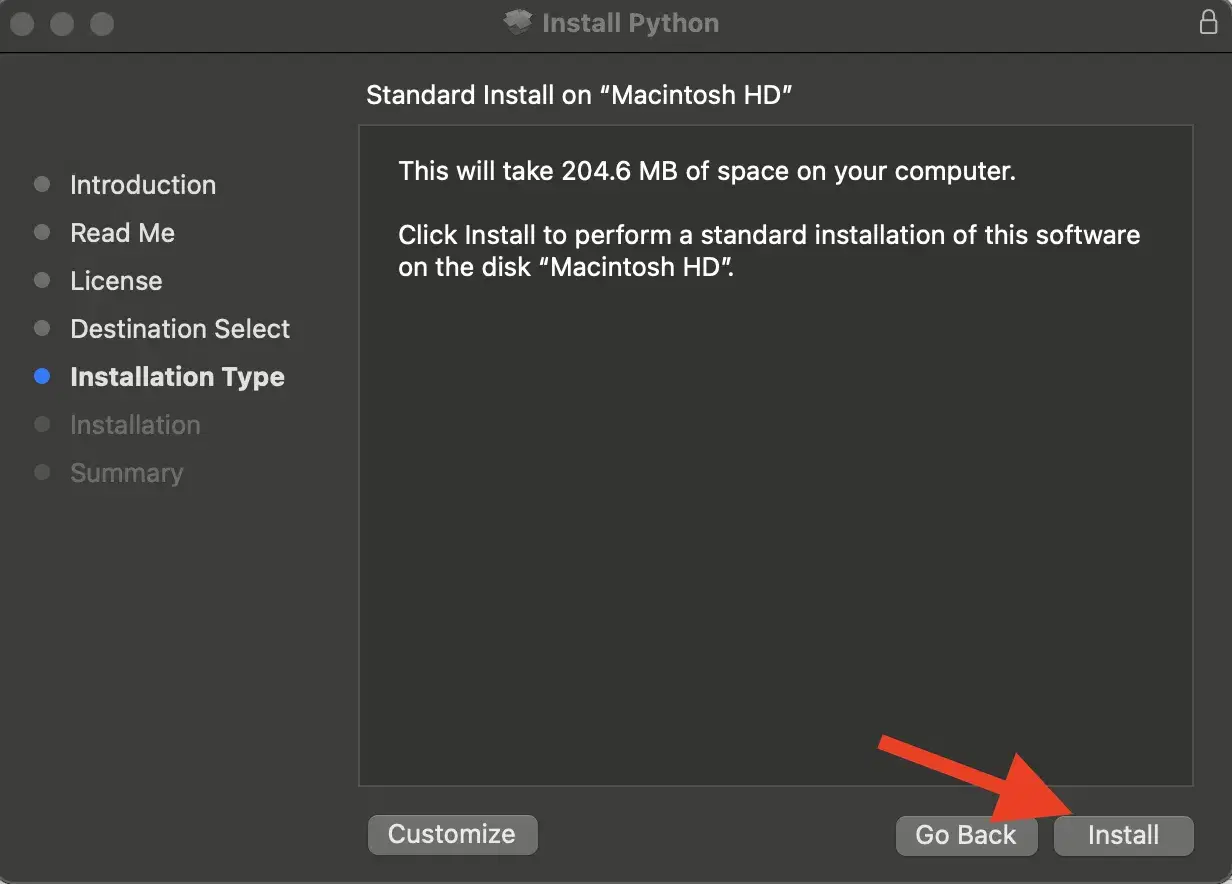
- 看到安裝按鈕按下去

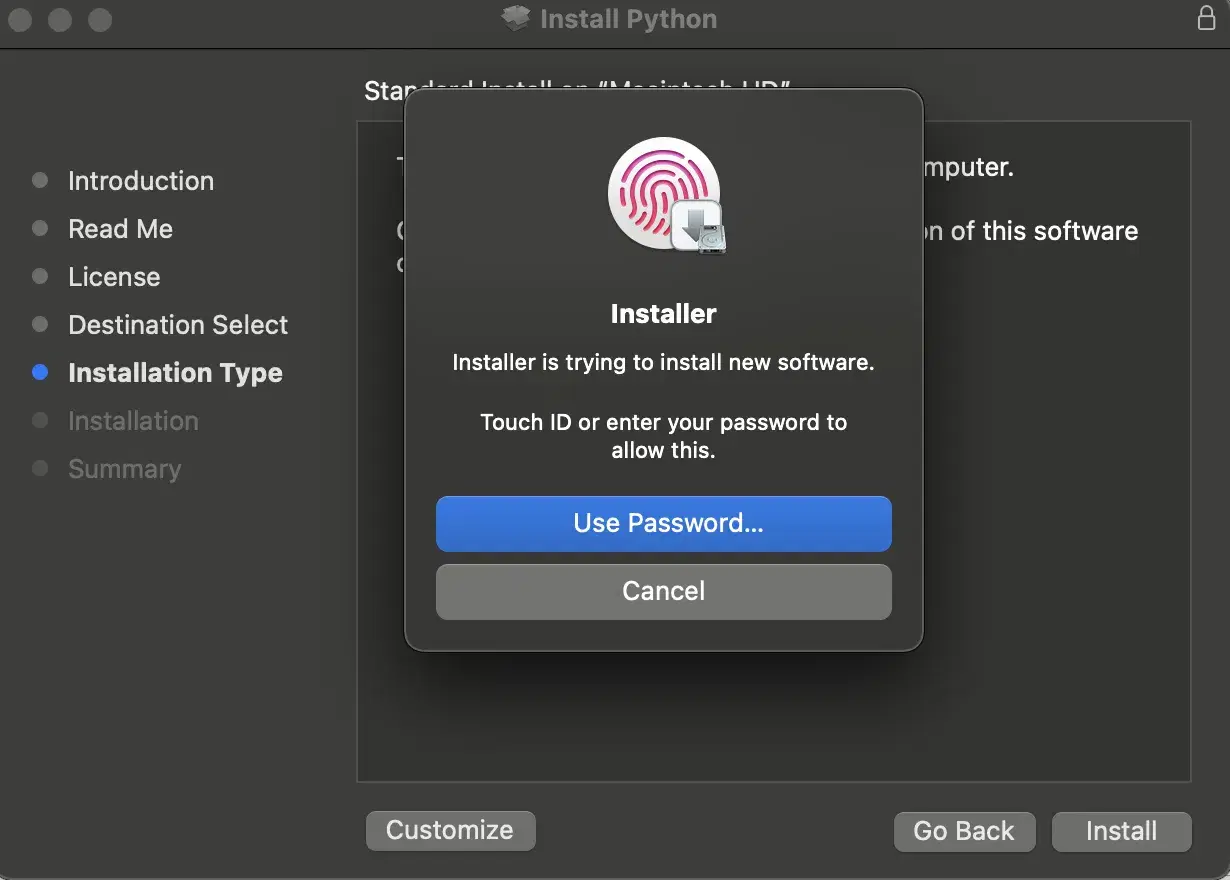
- 需要輸入你電腦的開機密碼(或指紋)進行驗證

- 安裝完成啦!

-
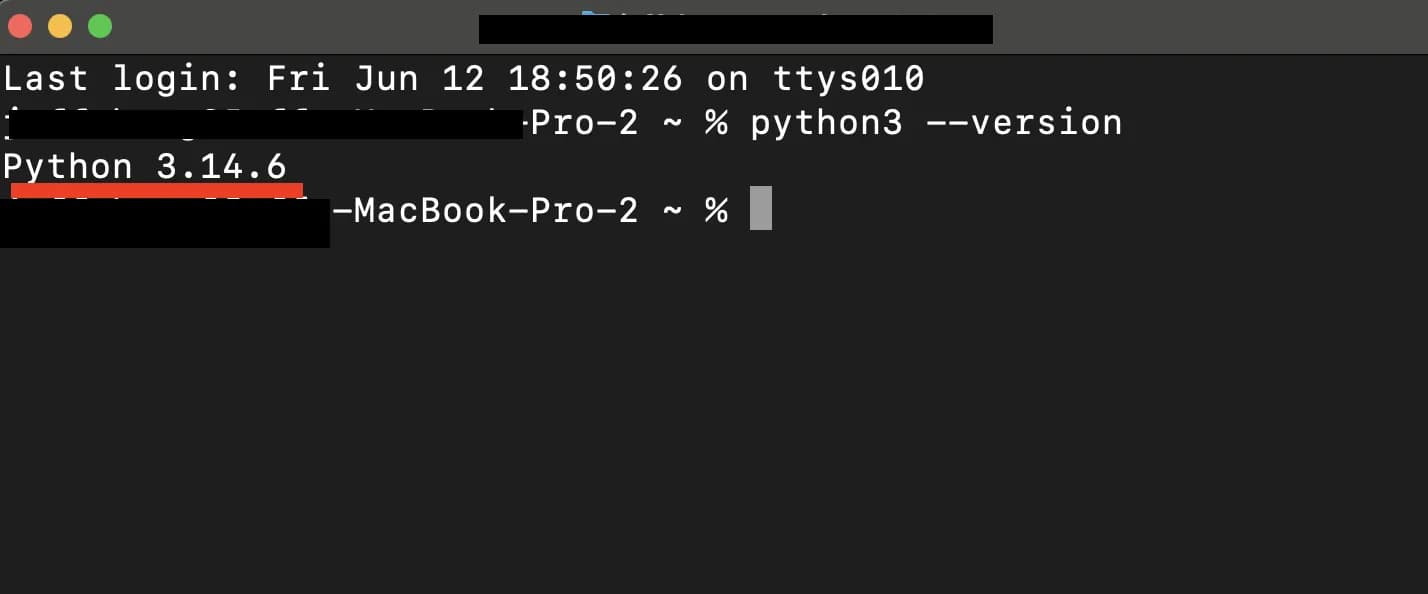
確認是否安裝成功:打開「終端機」(Terminal,可以用 Spotlight
Cmd + 空白鍵搜尋),打上這行指令:python3 --version注意!Mac 是打
python3,不是python。 這是 Mac 新手最常踩的雷,記下來。
看到 Python 3.14.x 就代表安裝成功了哦!
路線 B:Homebrew,給比較進階的你
如果你已經在用 Homebrew(Mac 上的套件管理神器),那一行就搞定:
brew install python
裝完一樣用 python3 --version 確認。
我自己現在是用 Homebrew 管理,因為更新方便(brew upgrade python 就好)。
線上寫 Python 的方法:連裝都不用裝
這段是給「不想 / 不能在本機安裝」的人。我自己教學生或孩子入門時,也常常先請他們用這種方式,讓學生嚐到寫程式的成就感,環境的事之後再說。
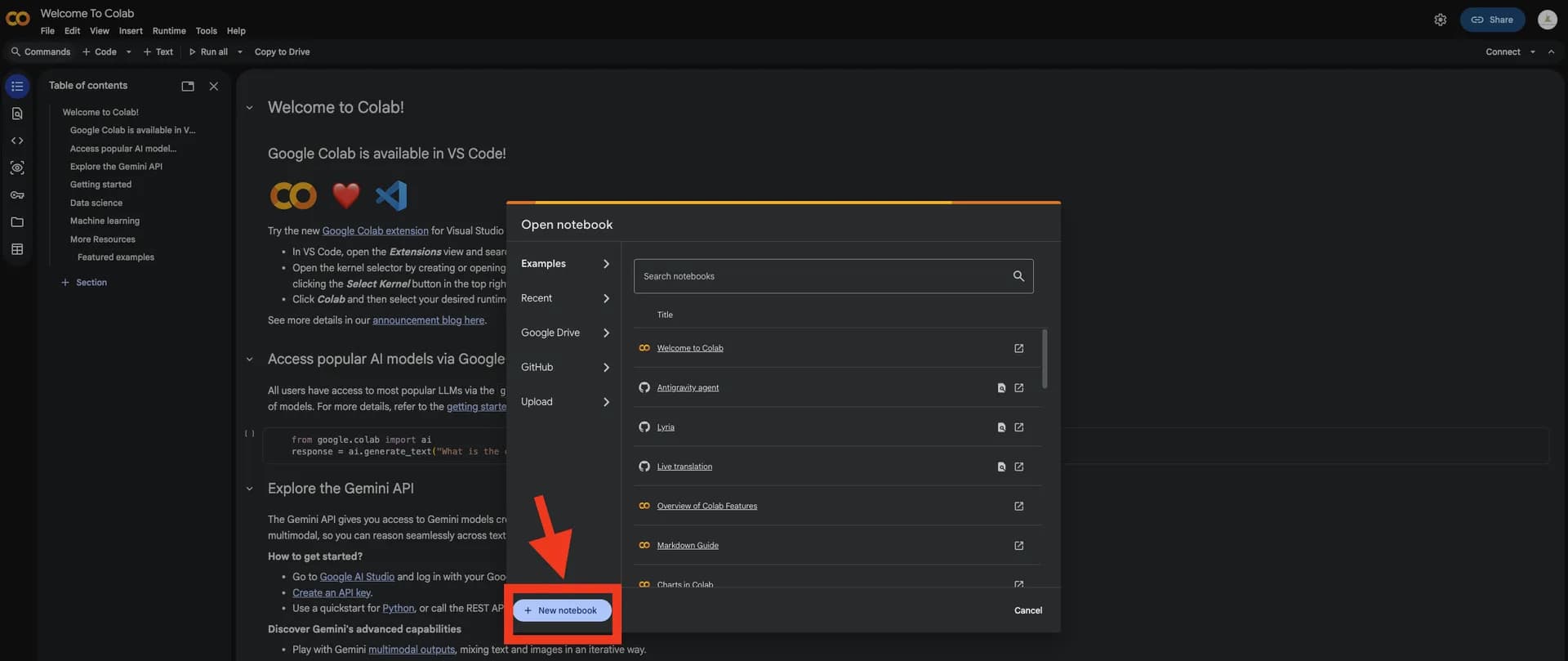
1. Google Colab(我最推這個)
網址:colab.research.google.com
你只要有 Google 帳號,打開就能直接寫 Python,程式跑在 Google 的雲端電腦上,你的電腦什麼都不用裝。
點選 New Notebook 創建
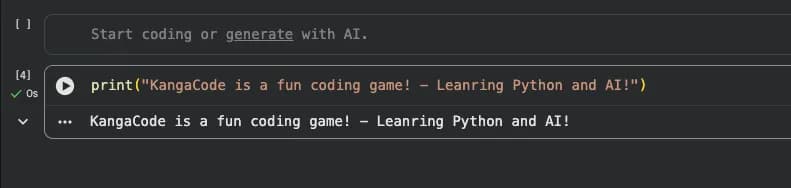
這是 Google Colab 的 Cell
它的殺手鐧是:免費附 GPU。如果你之後想碰資料分析、機器學習、跑 AI 模型,Google Colab 是很多人一定要學著用的。
缺點就是:要連網路、檔案存在雲端、不適合拿來做正式的桌面程式或大型專案。但「學習」跟「試水溫」階段,它很好用。
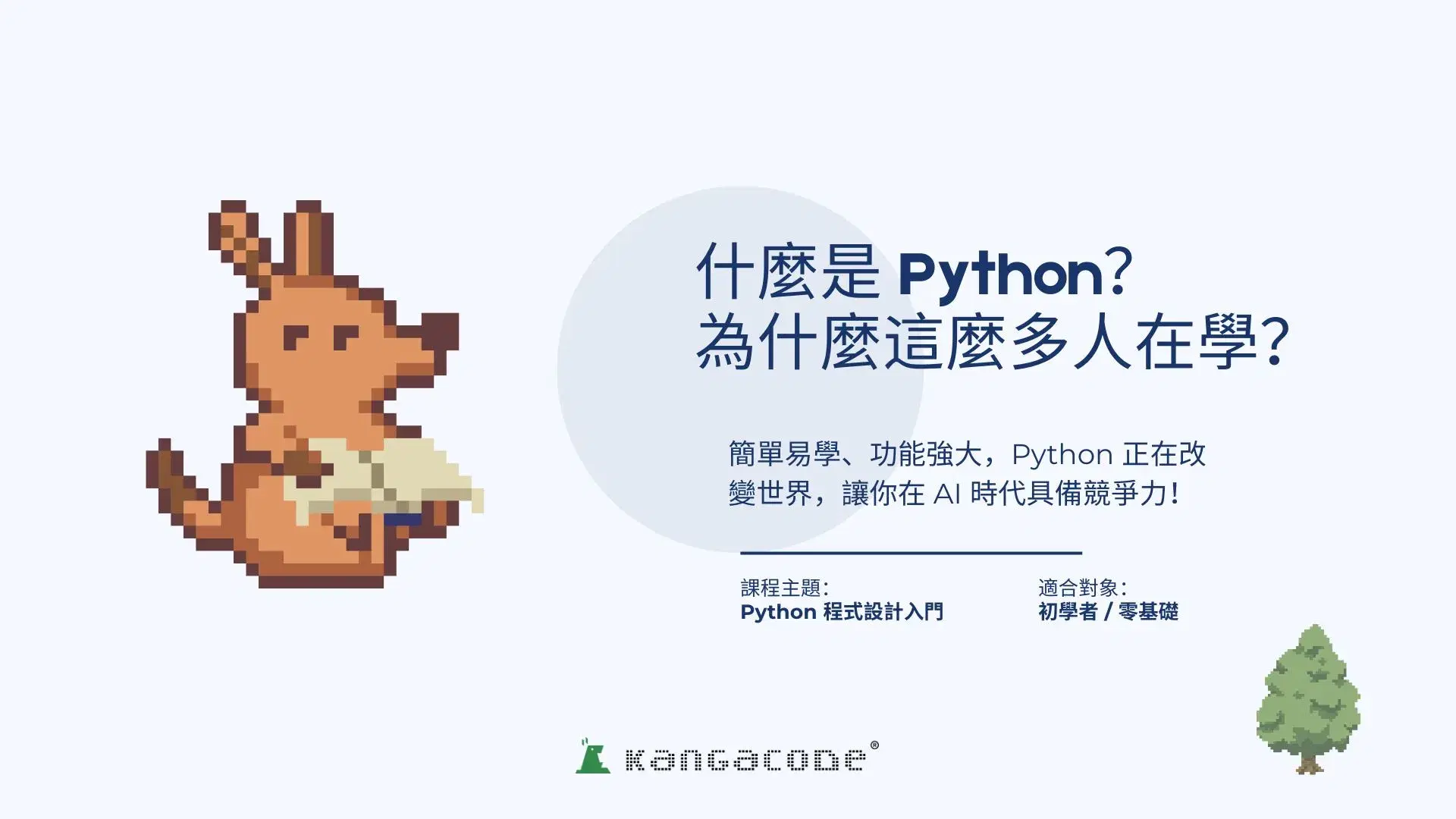
2. Replit
網址:replit.com
這是一個線上 IDE,比 Colab 更像「真的在寫專案」。可以建檔案、做小工具、甚至直接把成品部署上線。適合想做點小東西、又不想搞本機環境的時候可以使用。
Replit 首頁
3. 純粹想貼 code 跑跑看
像 Programiz、各種「online python interpreter」的網站,貼上程式碼、按執行、就直接看到結果。很適合在看教學時,想隨手驗證某段 code 對不對,不想開任何東西。
線上方案適合誰? 我的結論是:只是想學語法、電腦不能裝東西(公司電腦、學校電腦、Chromebook)、或單純想先玩玩看的人。但如果你是認真學習 Python 程式語言,遲早還是要把 Python 裝在本機的,會方便很多。
裝好之後,你還缺這幾樣工具
別以為裝完 Python 就結束了 哈哈。Python 本體只是引擎,你還需要一些配備才好寫扣。
pip:幫你裝別人寫好的工具(套件)
pip 是 Python 的套件管理員,裝 Python 時會一起裝好。之後你想用什麼神奇套件,一行搞定,例如:
pip install requests
(Mac 如果 pip 沒反應,改打 pip3。)
一個順手的程式編輯器:我推 VS Code
你可以用內建的 IDLE 先頂著,但講真的,等你寫超過十行就會嫌它陽春。
我的建議是去裝 VSCode,裝好之後在裡面的擴充商店搜尋「Python」裝官方那個擴充套件。整個體驗非常的順暢。
寫你的第一支程式
開 VS Code,新建一個 hello.py,打:
print("Hello, Python!我裝好了")按執行。看到那行字跳出來的瞬間,你就正式入門了。
進階一點點:之後你做不同專案,會聽到「虛擬環境(venv)」這個詞,簡單說就是讓每個專案的套件互不打架。現在不用急著搞懂,等你真的遇到問題再回來學就好。我之後會另外寫一篇教學。
常見問題排雷(卡關的看這裡)
這段是整篇的精華。我把新手最常碰到的坑都列出來,對症下藥。
Q:打 python 跳出「'python' 不是內部或外部命令」
A:八成是安裝時 PATH 那個框沒勾。最快解法:重新跑一次安裝程式,這次記得勾「Add python.exe to PATH」。或者先重開命令提示字元試試(剛裝完沒重開有時也會這樣)。
Q:Windows 打 python,結果跳出 Microsoft Store
A:這是 Windows 內建的「App 執行別名」在搞鬼。去「設定 → 應用程式 → 應用程式執行別名」,把 python 相關的開關關掉。或者乾脆改用 py 這個指令,一樣能跑。
Q:Mac 打 python 說找不到指令
A:Mac 請打 python3,不是 python。不是故障了,這就是 Mac 的設計。
Q:我好像裝了好幾個版本,好像亂掉了?
A:Windows 用 py -3.14 指定版本;Mac 用 python3.14 指定。如果你走的是 Install Manager,用 py list 看你裝了哪些版本,管理起來最乾淨。
Q:pip 不是指令?
A:改打 python -m pip install 套件名稱(Mac 是 python3 -m pip ...)。這個寫法比較不會出錯,我自己都直接用這個。
最後
寫到這邊,從下載到第一支程式跑起來,該踩的雷我大概都幫你標出來了。
環境設定是入門最無聊、也最容易勸退人的一關,但它只會煩你這一次。 過了這關,後面就是好玩的部分了。如果你卡在某一步,先別急著放棄,回來對一下「排雷」那段,九成的問題都在裡面。
如果有問題可以寄信吿訴我們你卡在哪一步、或哪一步特別順,我們會持續更新這篇教學文章的。我們下篇見!
聯絡信箱:info@kangacode.ai
本文版本資訊以 2026 年 6 月為準,最新穩定版為 Python 3.14.6。若你看到更新的 3.14.x 小版本,直接抓最新的即可。