KangaCode 軟體下載教學
選對版本,安裝一次完成
1. KangaCode 目前有三種下載版本
KangaCode 針對不同作業系統提供對應版本,請依照您的設備選擇:
-
- 適用對象:適合所有 Windows 電腦。
- 安裝方式:透過 Microsoft Store 安裝。
-
- 適用對象:適合較舊的 Mac 電腦(2020 年以前購買),處理器為 Intel 晶片。
- 系統需求:macOS 15 以上。
-
- 適用對象:適合搭載 M1、M2、M3 晶片的 Mac 電腦(2020 年底後機型)。
- 系統需求:macOS 14 以上。
2. Windows 用戶下載流程
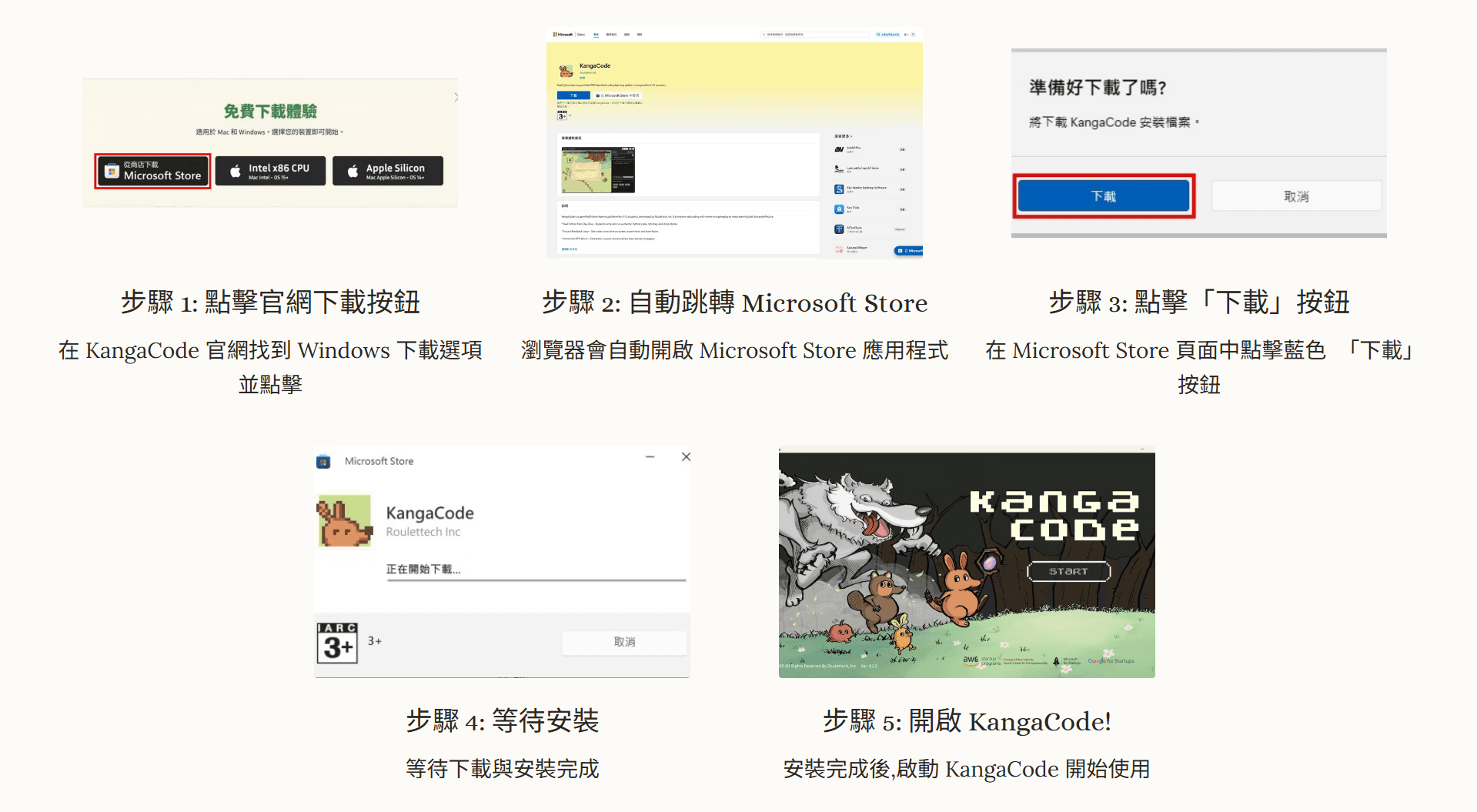
- 點擊官網下載按鈕:瀏覽器會自動跳轉至 Microsoft Store 應用程式。
- 點擊「下載」:在 Microsoft Store 頁面中,點擊藍色的「下載」或「安裝」按鈕。
- 等待安裝:等待下載與安裝進度條完成。
- 開啟 KangaCode:安裝完成後,點擊啟動即可開始使用!
 Pasted Image
3. Mac 版本選擇對照表:我不確定該選哪一個?
如果不確定您的 Mac 該下載哪個版本,請參考下表:
| 您的晶片/處理器 | 您的系統版本 | 請下載版本 |
|---|---|---|
| Intel | macOS 15 以上 | Mac (Intel) 版本 |
| Apple M1 / M2 / M3 | macOS 14 以上 | Mac (Silicon) 版本 |
小提醒:如果你的 Mac 是 2020 年之前購買的,通常是 Intel 晶片;2020 年底之後的新機型,大多是 Apple Silicon (M 系列)。
4. 30秒快速確認你的 Mac 規格
只要 4 個步驟,就能確認您需要下載的版本:
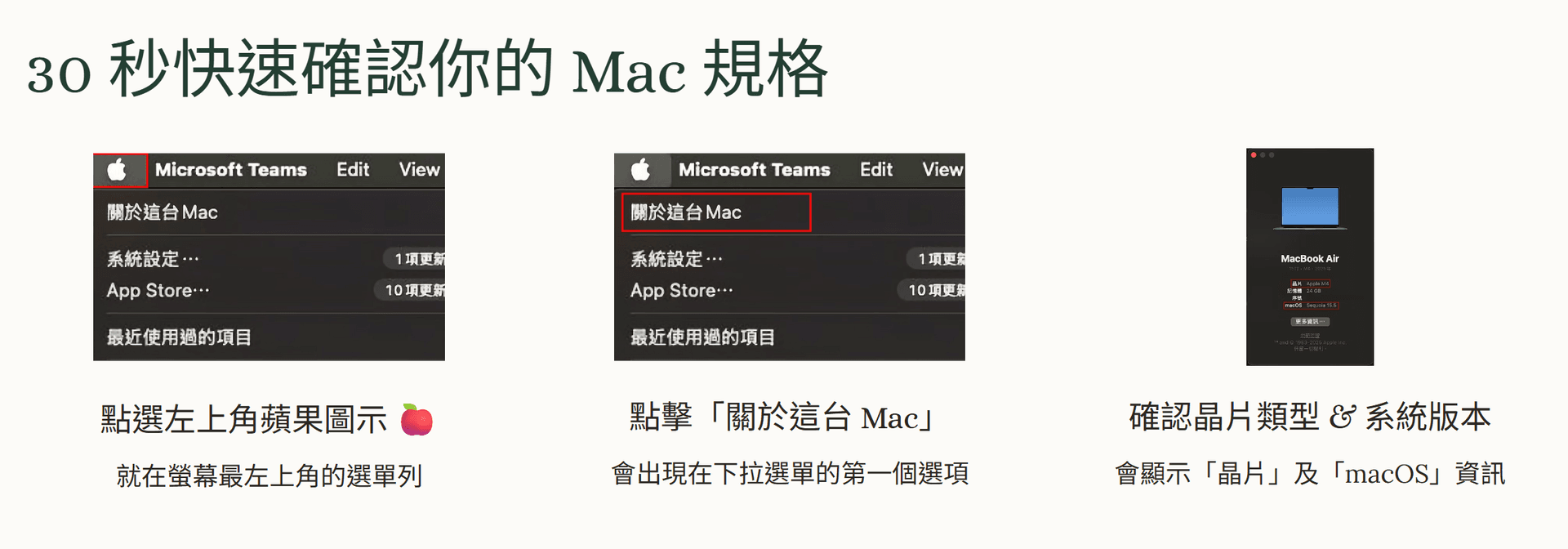
- 點選螢幕左上角的 「蘋果圖示」。
- 點擊選單中的 「關於這台 Mac」。
- 查看 「晶片」 或 「處理器」 欄位:確認是 Intel 還是 Apple M 系列。
- 查看 「macOS」 欄位:確認版本號碼。
 Pasted Image
5. Mac 用戶下載流程
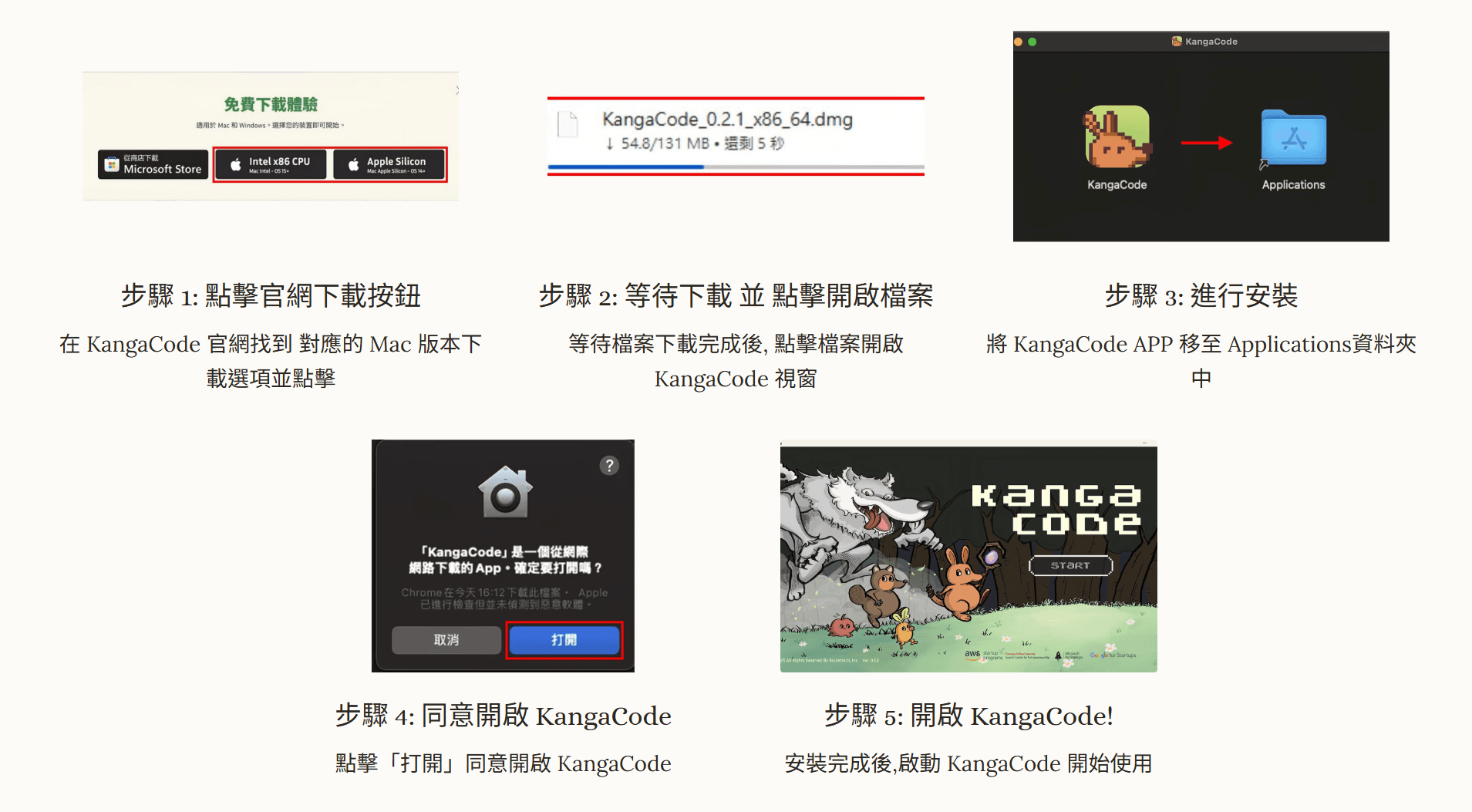
- 點擊官網下載按鈕:在 KangaCode 官網找到對應的 Mac 版本(Intel 或 Silicon)並點擊。
- 開啟安裝檔:等待
.dmg檔案下載完成後,點擊檔案開啟 KangaCode 視窗。 - 進行安裝:將 KangaCode APP 圖示拖移至 Applications (應用程式) 資料夾中。
- 同意開啟:若出現「KangaCode 是一個從網際網路下載的 App,確定要打開嗎?」提示框,請點擊 「打開」。
- 開始旅程:安裝完成,啟動 KangaCode 開始學習!
 Pasted Image
Made with KangaCode Team.