KangaCode 新帳號註冊教學
KangaCode 新帳號註冊教學:簡單幾步,開啟你的程式冒險!
歡迎加入 KangaCode!只需要簡單的步驟,就能建立你的冒險身分,開始你的程式學習之旅 。
📋 開始前準備
在開始註冊流程前,請先確認手邊已準備好以下項目:
- 一個有效的電子郵件帳號
- 約 3-5 分鐘的時間
- 穩定的網路連線
🚀 步驟一:進入註冊頁面
您可以透過以下兩種方式進入註冊畫面 :
-
從 KangaCode 遊戲中建立:在遊戲登入畫面點擊「SIGN UP」按鈕 。
 Pasted Image
 -
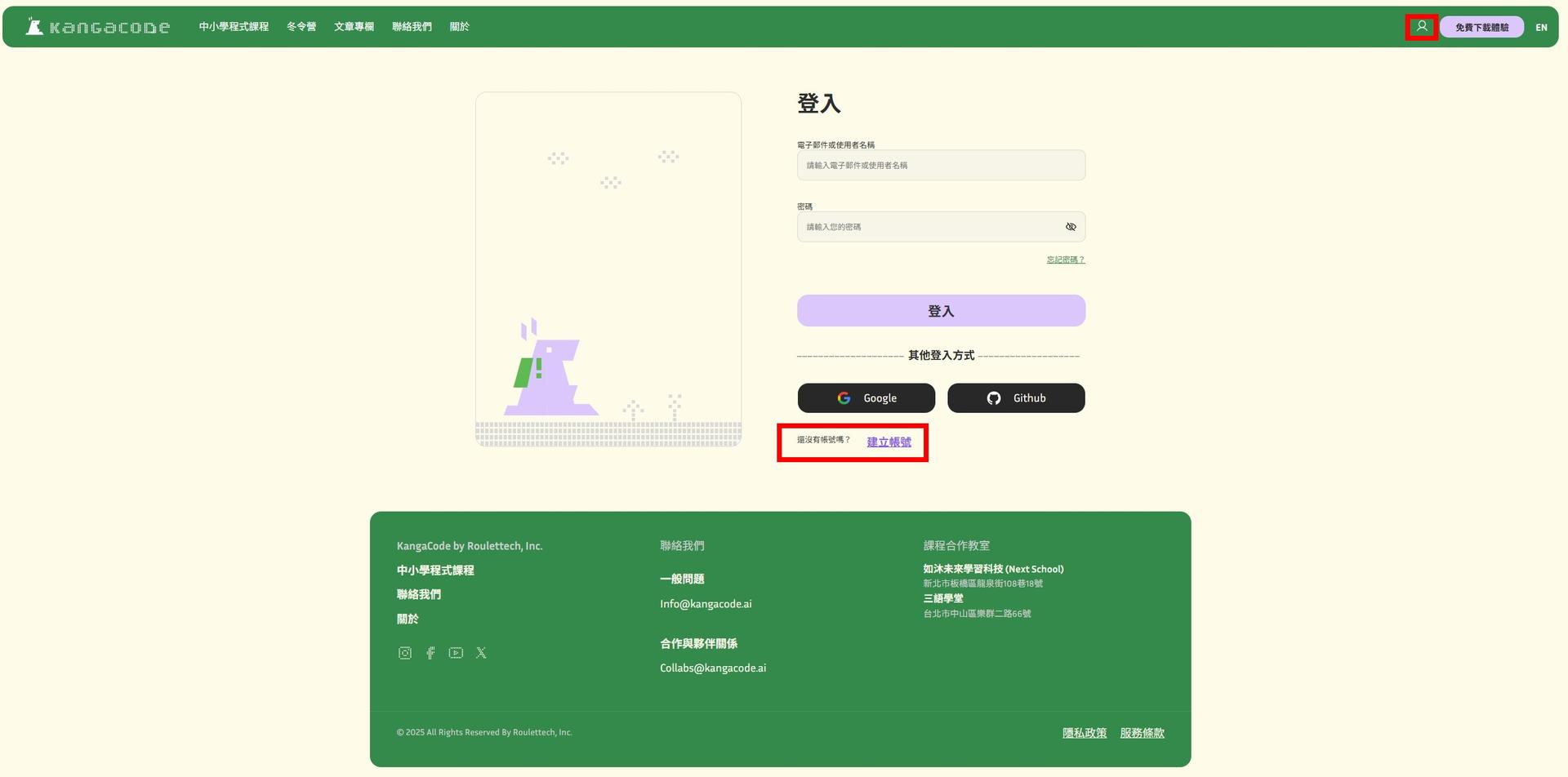
從 KangaCode 官網建立:點擊官網右上方頭像圖示,再點選「建立帳號」 。
 Pasted Image
🛠 步驟二:選擇註冊方式
系統提供兩種方式,請依您的需求選擇:
方式一:填寫資料註冊(建立完整帳號)
如果您希望擁有完整的個人化設定與學習記錄,請選擇此方式 。
1. 填寫基本資料 (所有欄位均為必填)
您需要填寫國家、性別、出生日期、真實姓名,並設定您的「遊戲暱稱」 。
2. 設定密碼
為了帳號安全,密碼設定需符合以下所有條件 :
- 長度至少 6 個字元
- 至少包含一個 大寫字母
- 至少包含一個 小寫字母
- 至少包含一個 數字
- 至少包含一個 特殊字元
💡 密碼設定小撇步 :
- ✅ 推薦範例:
MyGame2024!、Kanga@Code99- ❌ 請避免:
123456、password、qwerty等過於簡單的密碼。
3. 電子郵件驗證
送出資料後,系統會寄送 6 位數驗證碼 到您的信箱(寄件者為 info@kangacode.ai)。
請將驗證碼輸入網頁,點擊「驗證並繼續」即可完成 。
方式二:快速註冊 (Google / Github)
使用現有帳號登入,節省填寫時間 。
- 點選 Google 或 Github 圖示進行授權登入 。
- 登入成功後,系統仍會請您補填 國家、性別、出生日期 以完善個人資料 。
- 勾選同意條款後即可完成註冊 。
 Pasted Image
🎮 步驟三:註冊成功,開始冒險!
完成上述步驟後,請依照以下指示進入遊戲 :
- 回到 KangaCode 應用程式 視窗 。
- 輸入您剛才註冊的 Email 與密碼 。
- 點擊 Login 按鈕,正式開始你的學習旅程!
❓ 常見問題 FAQ
Q:忘記密碼怎麼辦? A:在登入畫面點擊「忘記密碼?」,系統會發送重設密碼連結至您的註冊信箱 。
Q:沒收到驗證信? A:請檢查您的垃圾郵件資料夾,或在註冊頁面點擊「重新寄送驗證碼」 。
Q:為什麼我的遊戲進度不見了? A:請注意! 系統將「Email 註冊」、「Google 登入」與「Github 登入」視為不同的獨立帳號,資料無法共用。請務必固定使用您當初註冊的那一種方式登入 。
Q:註冊後可以修改資料嗎? A:登入後可在帳號設定修改部分資料,但 Email 無法變更 。
Made with KangaCode Team.